
SCCM/MECM
SCCM (System Center Configuration Manager) est un outil de gestion informatique développé par Microsoft. Il permet aux administrateurs de déployer, configurer et sécuriser des systèmes informatiques à grande échelle. SCCM facilite l’installation de logiciels, les mises à jour, la gestion des correctifs, l’inventaire matériel et logiciel, ainsi que la supervision de la conformité des postes de travail et serveurs. Il est particulièrement utilisé dans les entreprises pour automatiser et centraliser l’administration des environnements Windows.
1. Prérequis à l'installation
1.1 Système d'exploitation et environnement
-
Windows Server 2016, 2019 ou 2022
-
Intégration dans un domaine Active Directory (AD)
- Préférence de ne pas installer SCCM sur un contrôleur de domaine
-
Configuration DNS correcte
1.2 Base de données SQL
-
SQL Server 2017 ou plus récent
-
Instance SQL dédiée avec les bonnes permissions
1.3 Composants logiciels requis
-
.NET Framework 4.8
-
Windows ADK pour Windows 10 ou 11
-
Windows Server Update Services (WSUS) (optionnel)
1.4 Configuration matérielle recommandée
-
Processeur : 8 cœurs minimum
-
RAM : 16 Go (32 Go recommandé)
-
Espace disque : 100 Go minimum
1.5 Vérification des prérequis
-
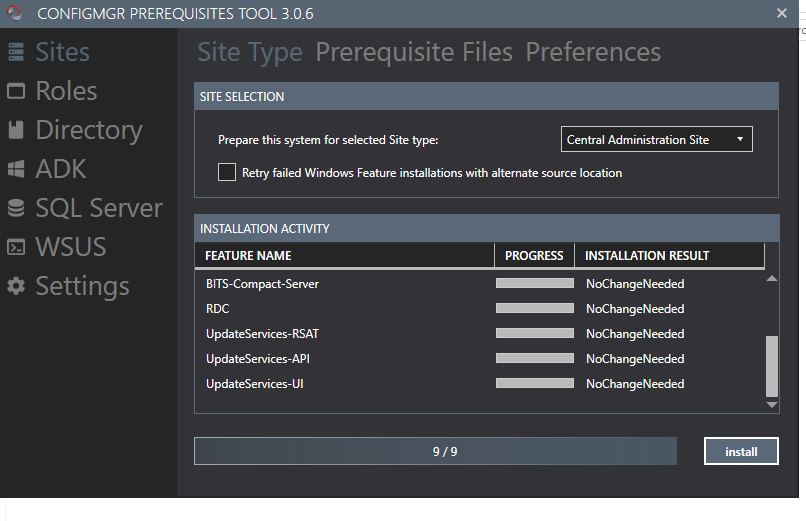
Nous pouvons utiliser l'outil ConfigMgr Prerequisites Tool pour vérifier si des prérequis ne sont pas manquants sur la machine avant l'installation.
-
Cet outil permet également la vérification des prérequis logiciels nécessaires au bon fonctionnement de SCCM.
2. Installation des prérequis
2.1 Installation de Windows Server
-
Installer Windows Server et le mettre à jour.
-
Ajouter le rôle "Active Directory Domain Services" si ce n'est pas déjà fait.
Documentation Active Directory Domain Services
2.2 Installation de SQL Server
-
Installer SQL Server avec les services de base de données.
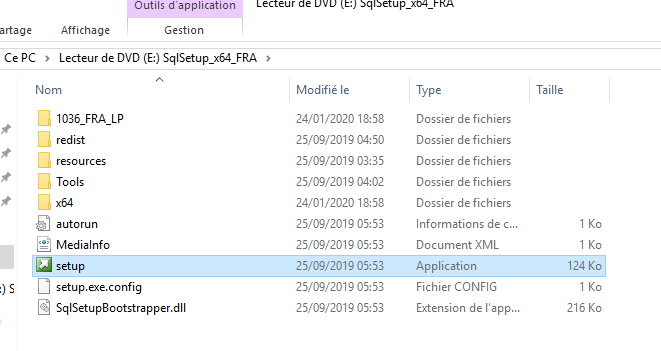
Lancer le setup
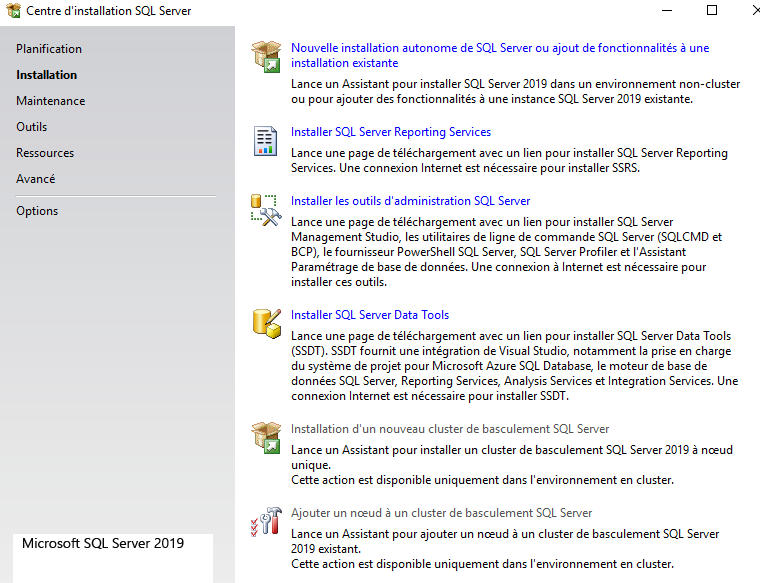
Ensuite nouvelle installation autonome dans l'onglet Installation
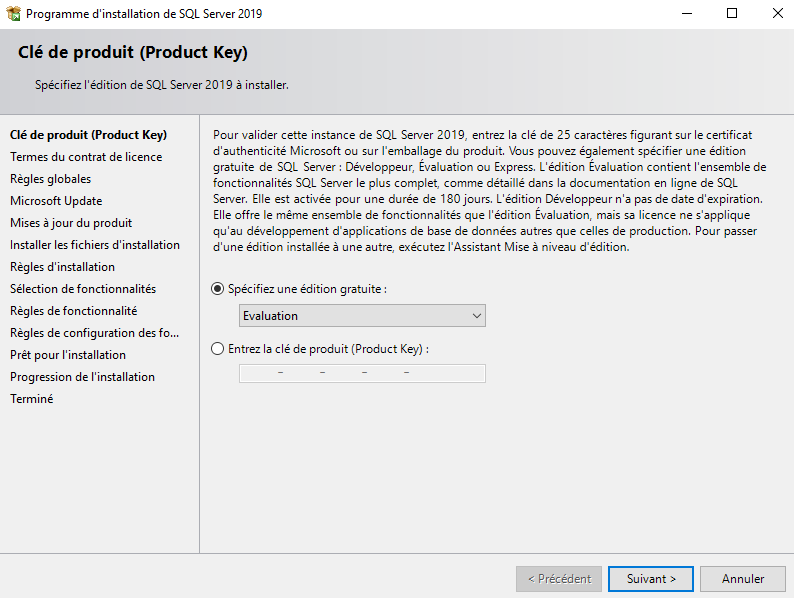
Sélectionner votre clé de License sinon utiliser la version gratuite
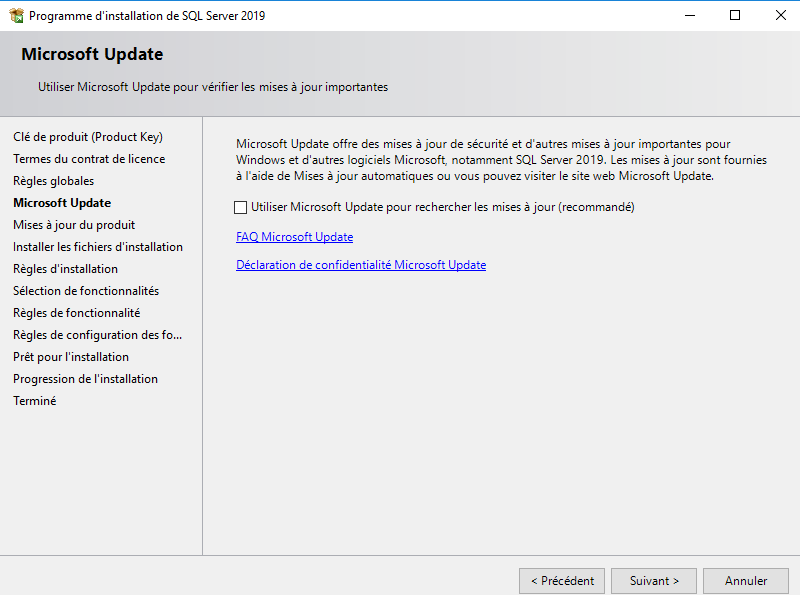
Préférence de décocher la case
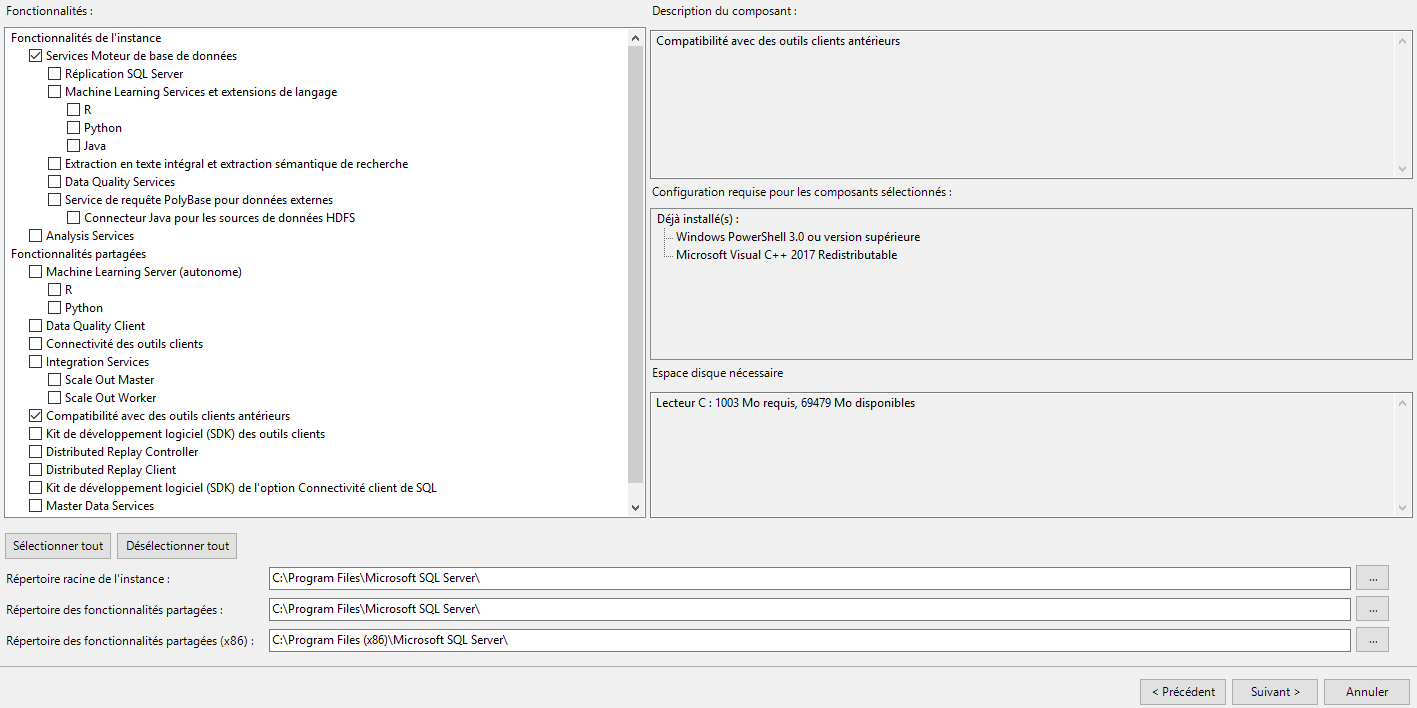
Ici nous sélectionnons le strict minimum
Suivant

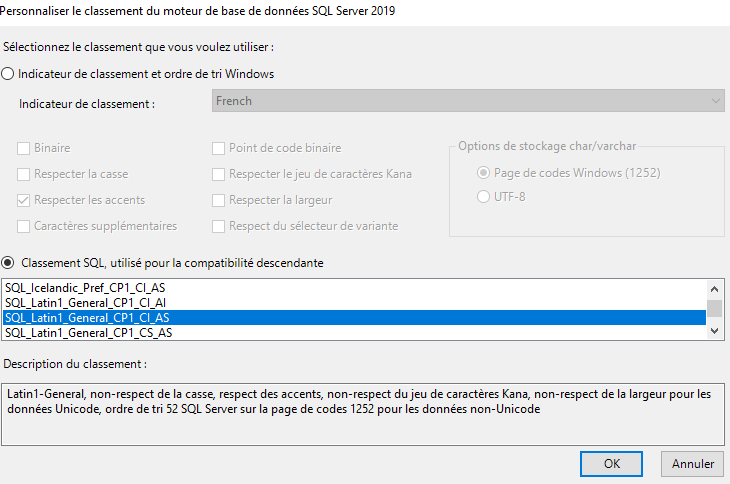
Classement>Personnaliser>Classement SQL>SQL_Latin1_General_CP1_CI_AS>ok>suivant
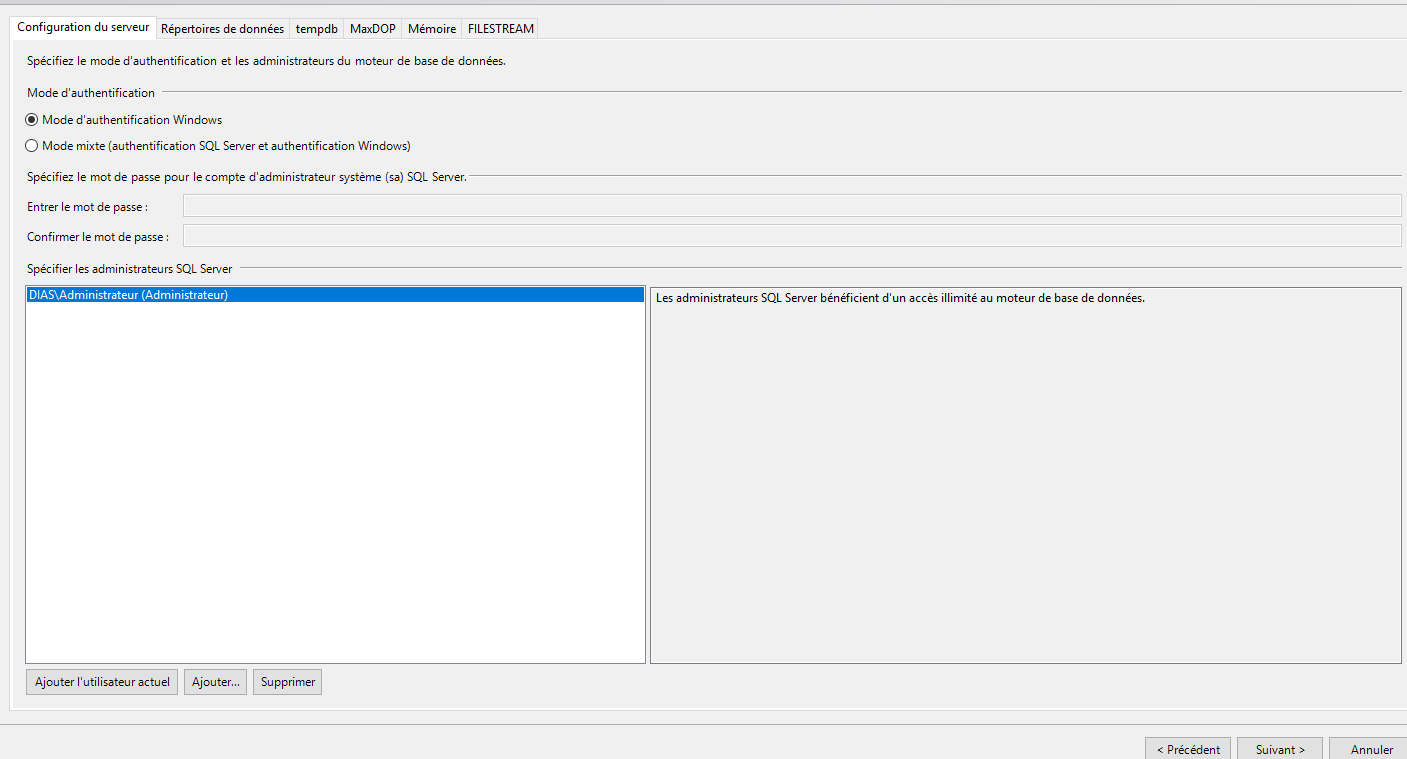
Ajouter l'utilisateur actuel
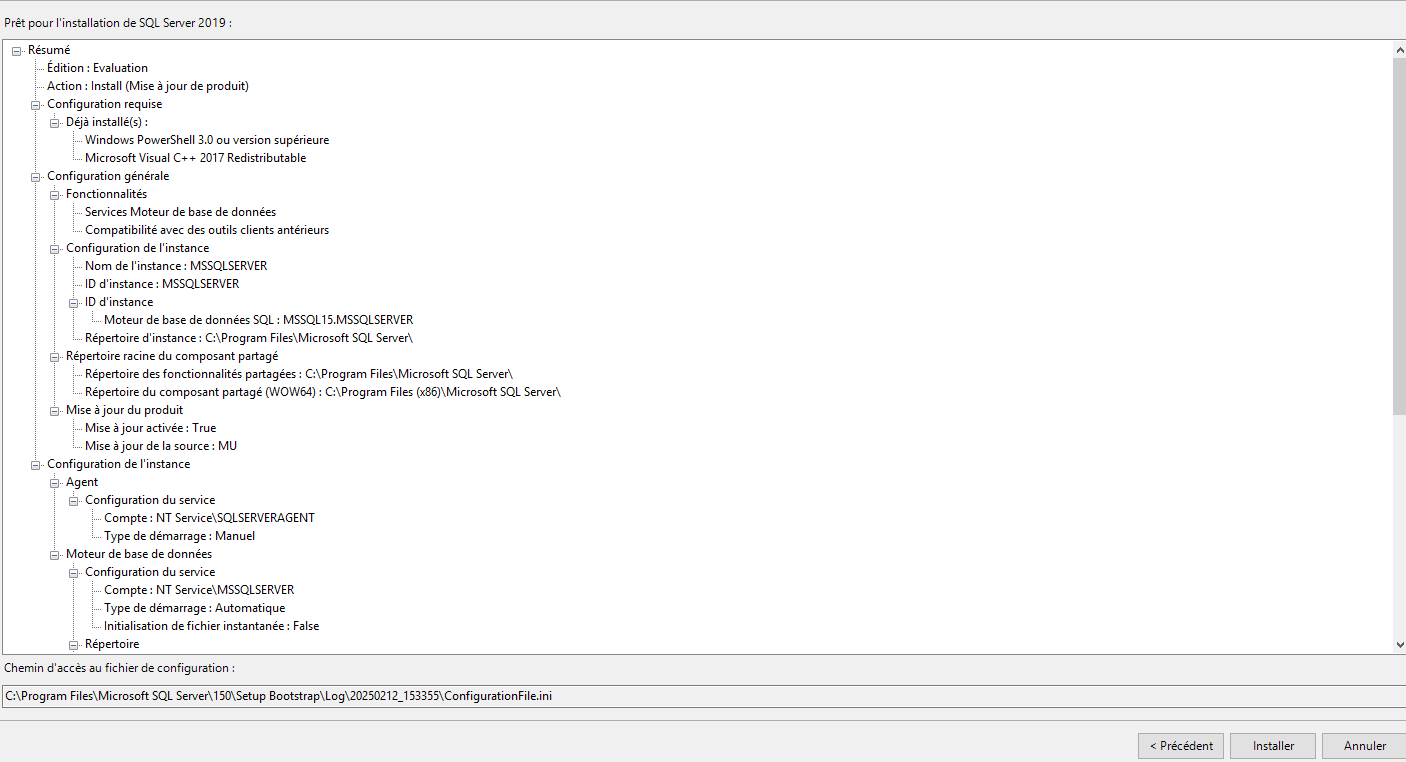
Puis installer
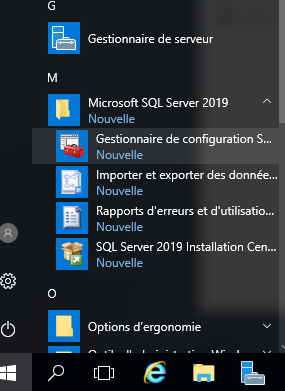
Ouvrez le gestionnaire de configuration SQL, dans le menu démarrer
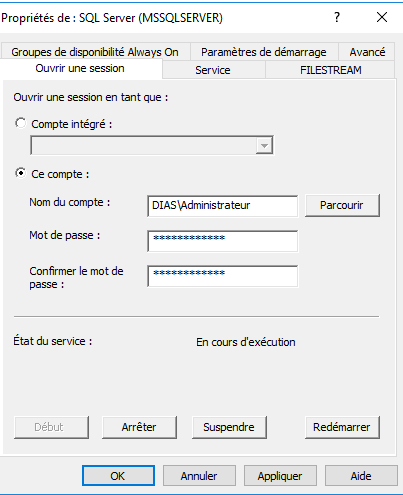
Services SAL Server>SQL Server>Propriétés

Parcourir puis mettre le compte administrateur et son mot de passe
2.3 Installation des composants logiciels
-
Installer .NET Framework 4.8.
-
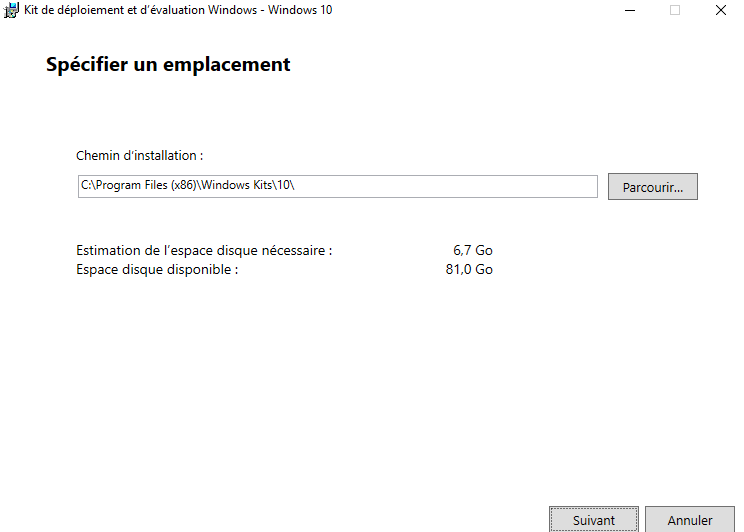
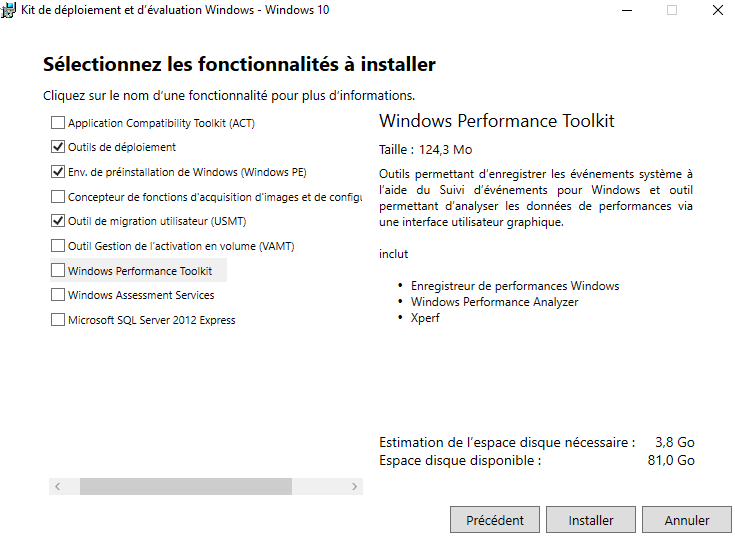
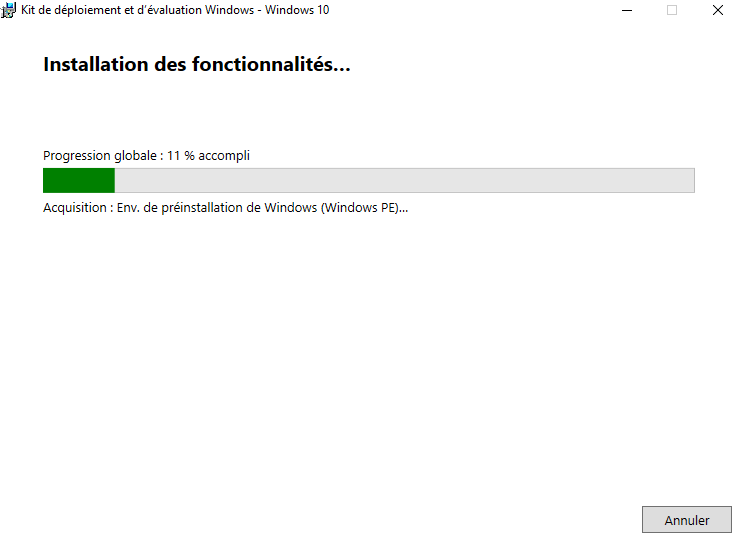
Installer Windows ADK et WinPE.
-
Configurer WSUS.
Configurer de préférence un disque a part entière pour WSUS
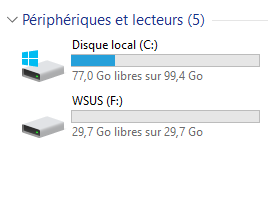
Ensuite sur le Gestionnaire de serveur on ajoute un rôle :

Ici on laisse par default

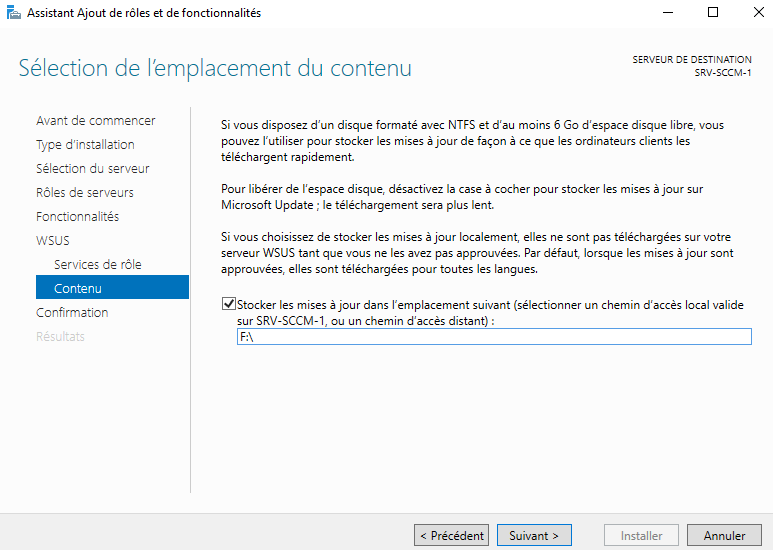
Et là on met notre chemin de notre disque
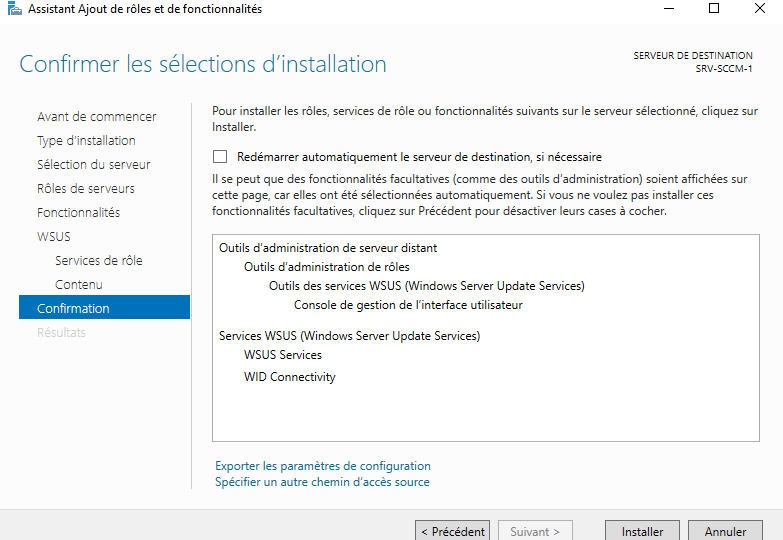
Installer
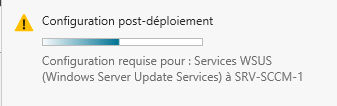
N'oubliez pas de lancer la configuration
3. Installation de SCCM
3.1 Préparation de l'installation
-
Télécharger SCCM depuis le site de Microsoft.
-
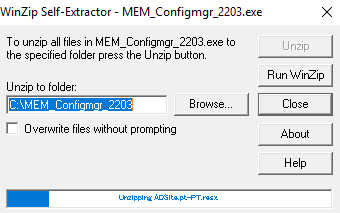
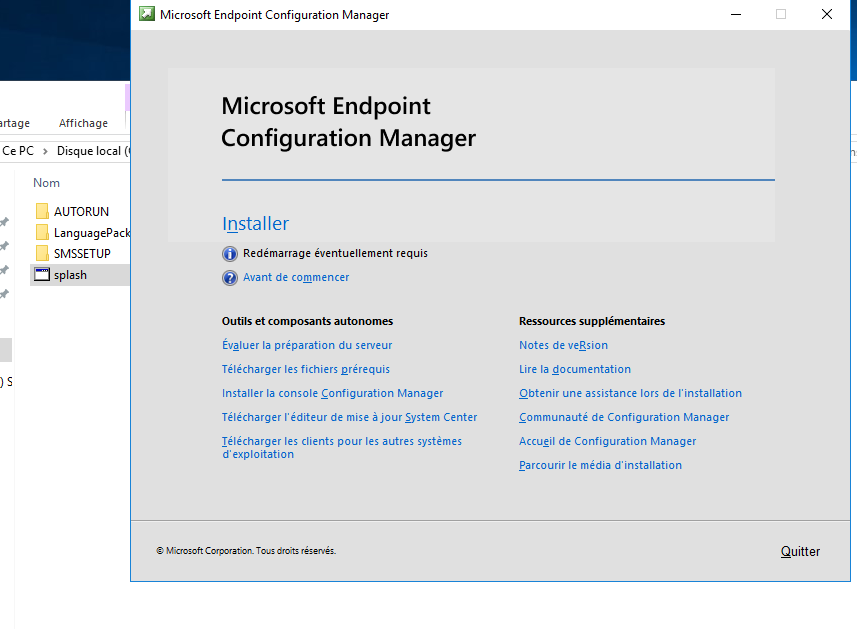
Exécuter le fichier
Setup.exe.
3.2 Configuration de l'installation
-
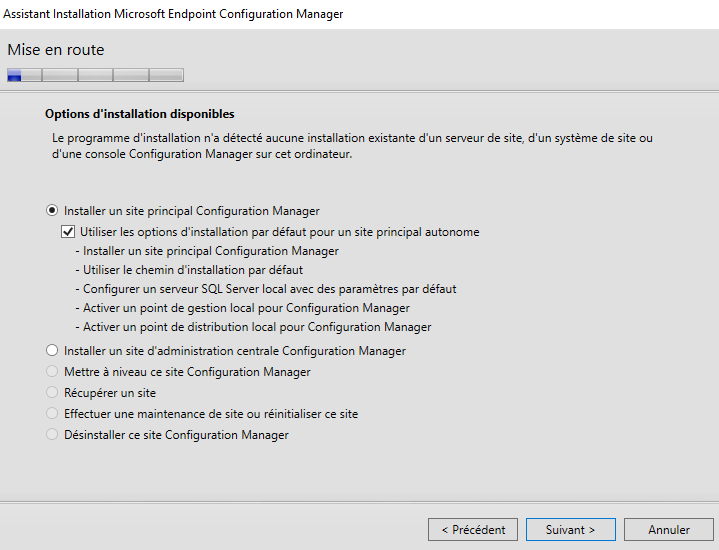
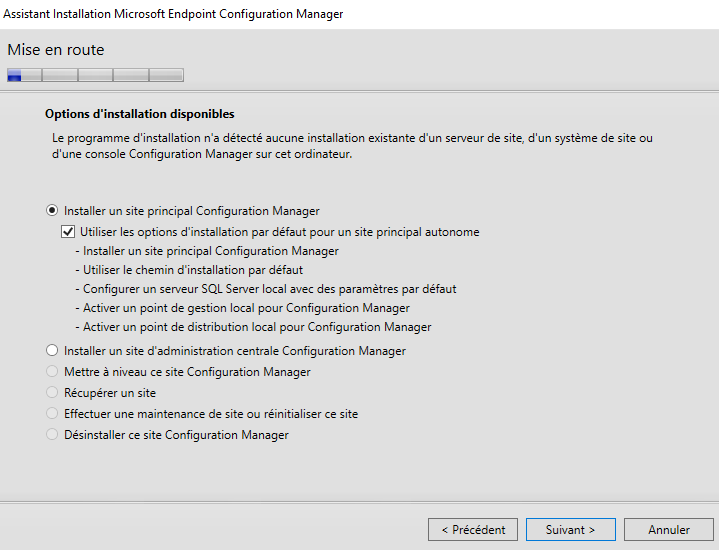
Sélectionner "Installer un site de gestion principale".
-
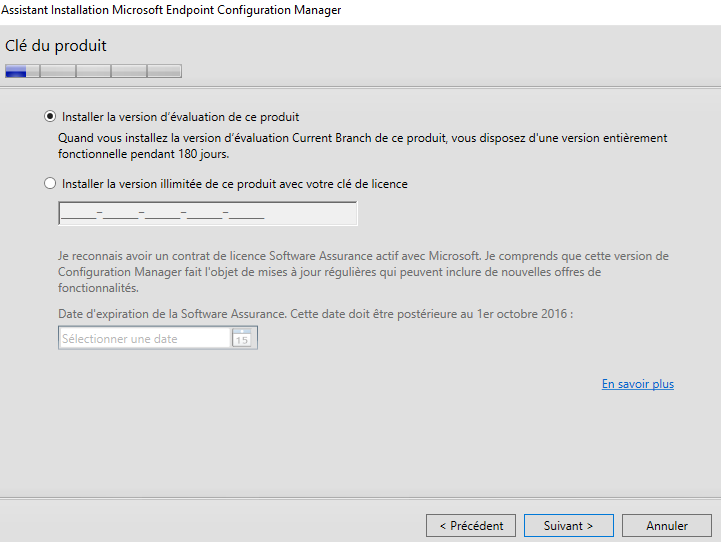
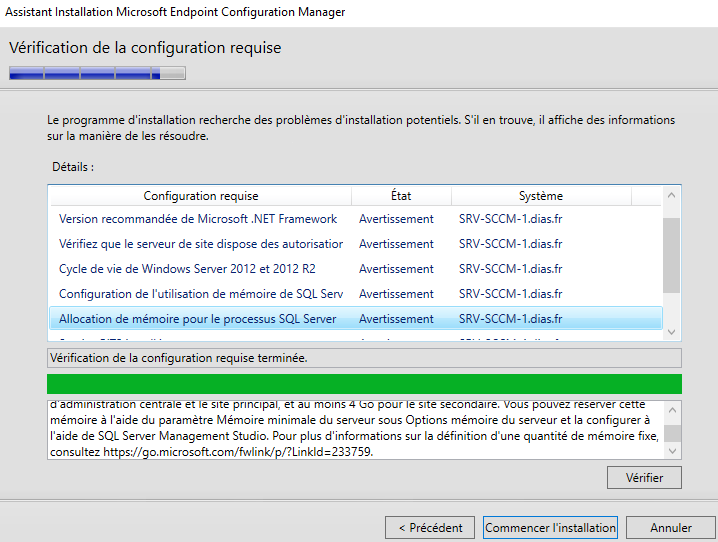
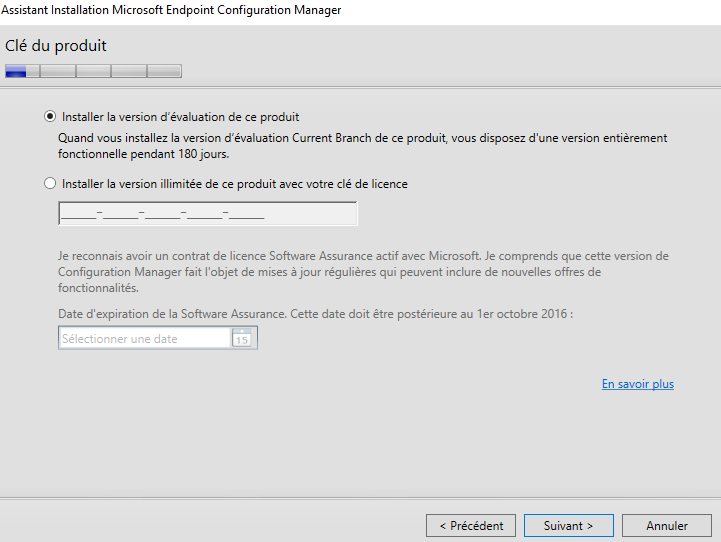
Vérifier la compatibilité et accepter les licences.
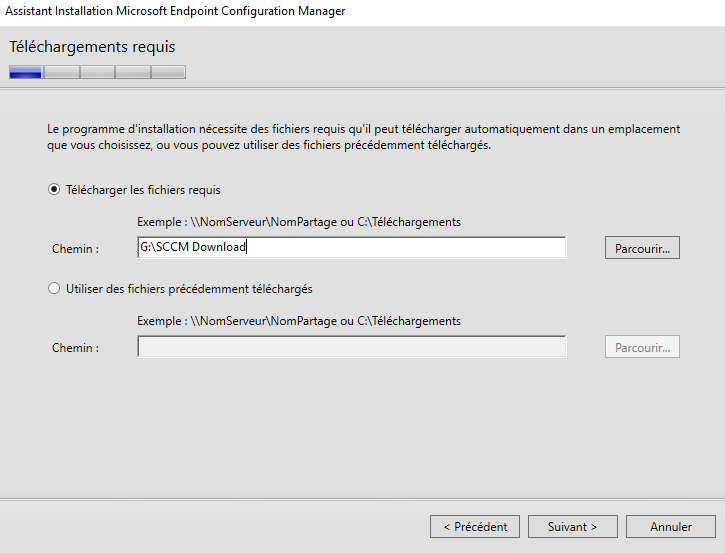
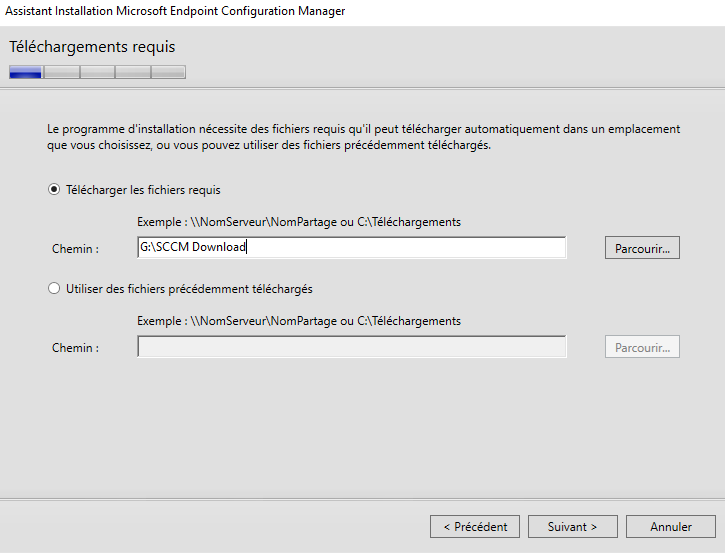
- Télécharger les fichiers requis.
-
Choisir l’instance SQL précédemment installée.
-
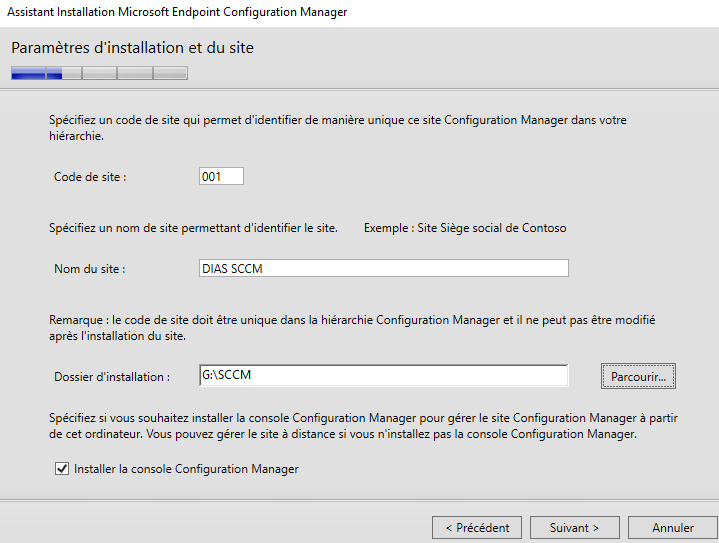
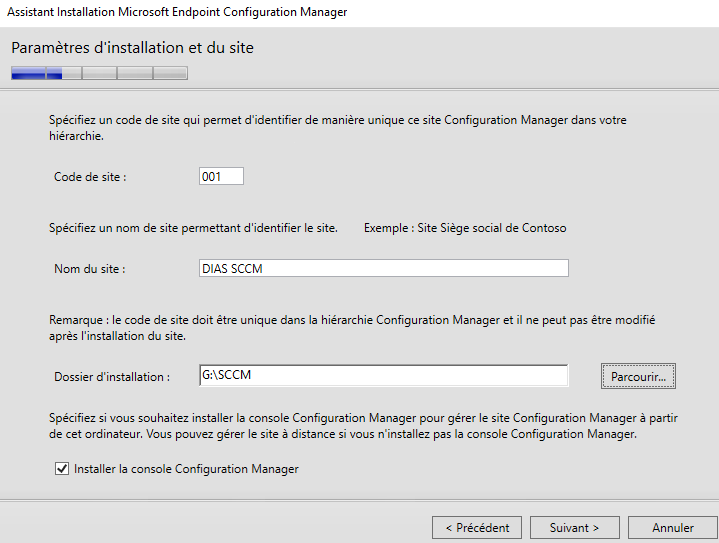
Configurer les paramètres de site (nom du site, codes régionaux, etc.).
-
Lancer l’installation et attendre la finalisation.

4. Post-installation
4.1 Vérifications
-
Vérifier que le service "Configuration Manager" est bien actif.
-
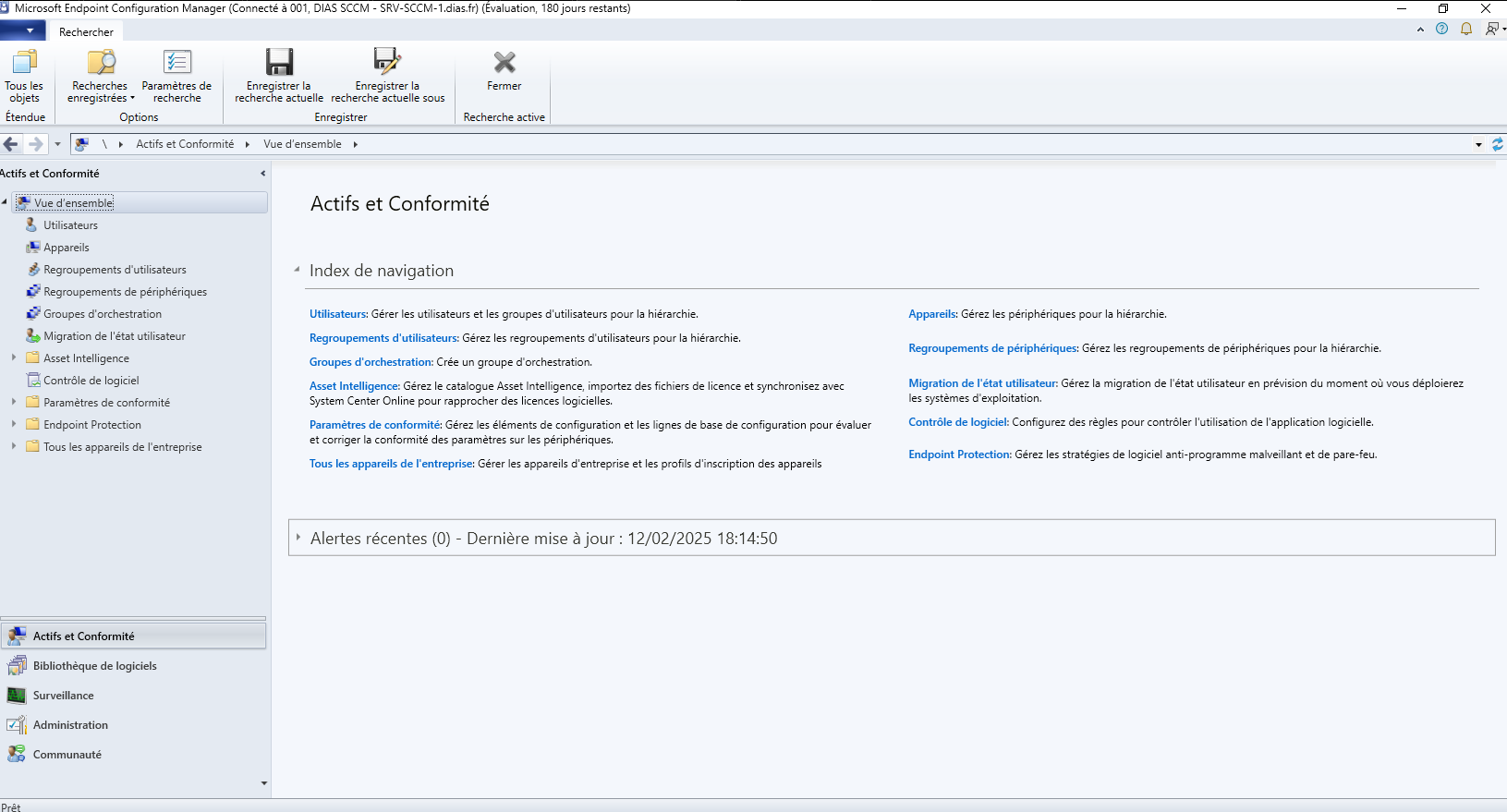
Accéder à la console d’administration SCCM.
4.2 Configuration initiale
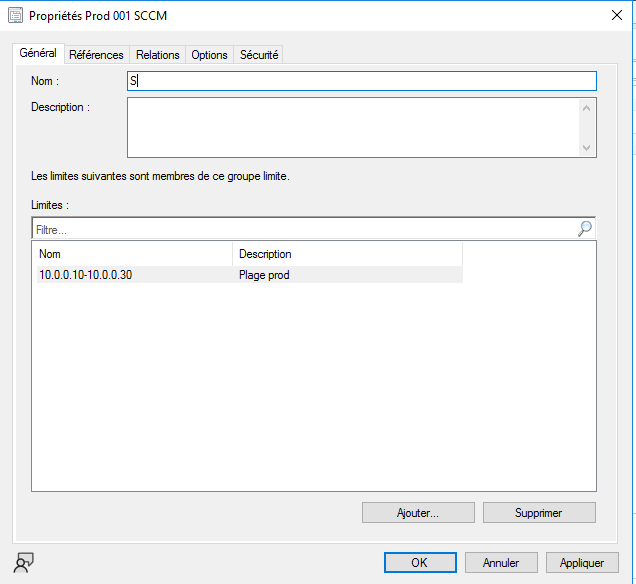
Ajouter les limites réseau
-
Ouvrir la console SCCM.
-
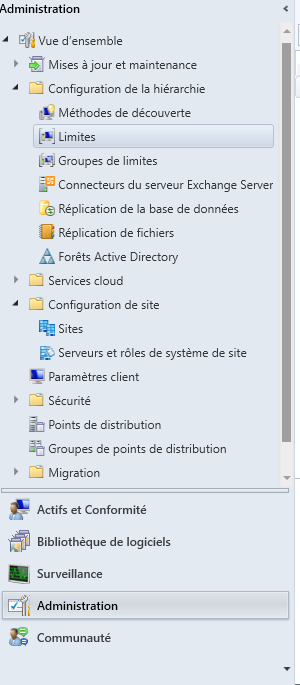
Accéder à Administration > Configuration de la hiérarchie > Limites.
-
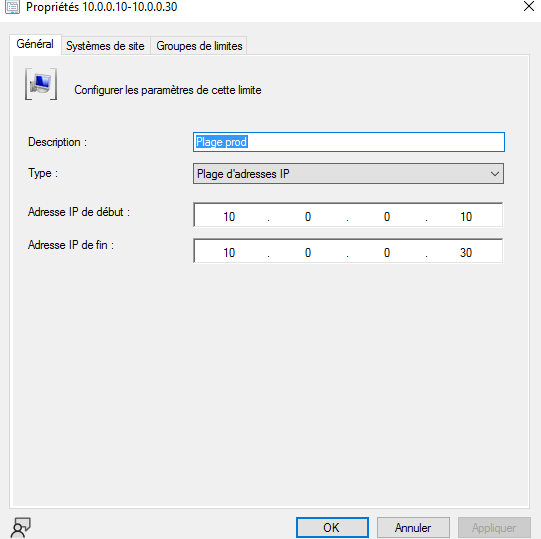
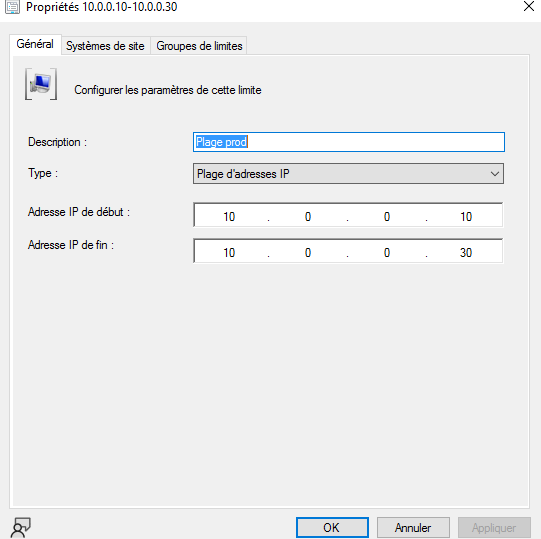
Ajouter une nouvelle limite en spécifiant une plage d'adresses IP, un sous-réseau ou un site Active Directory.
-
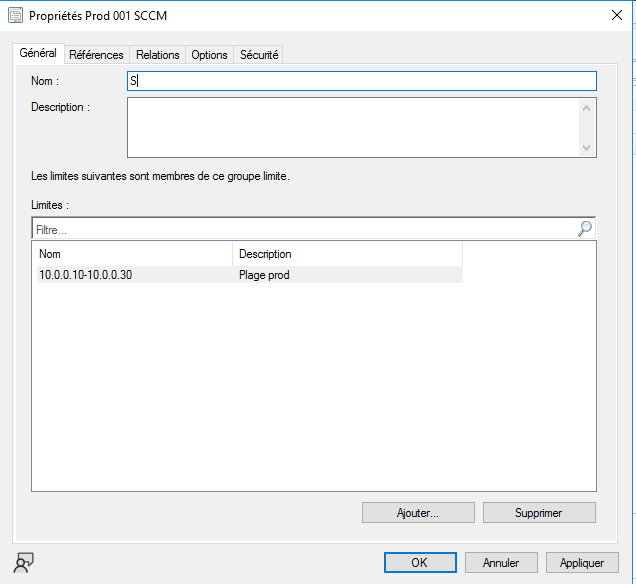
Associer la limite à un Groupe de limites pour assurer la distribution des contenus.

Configurer la découverte des ressources
-
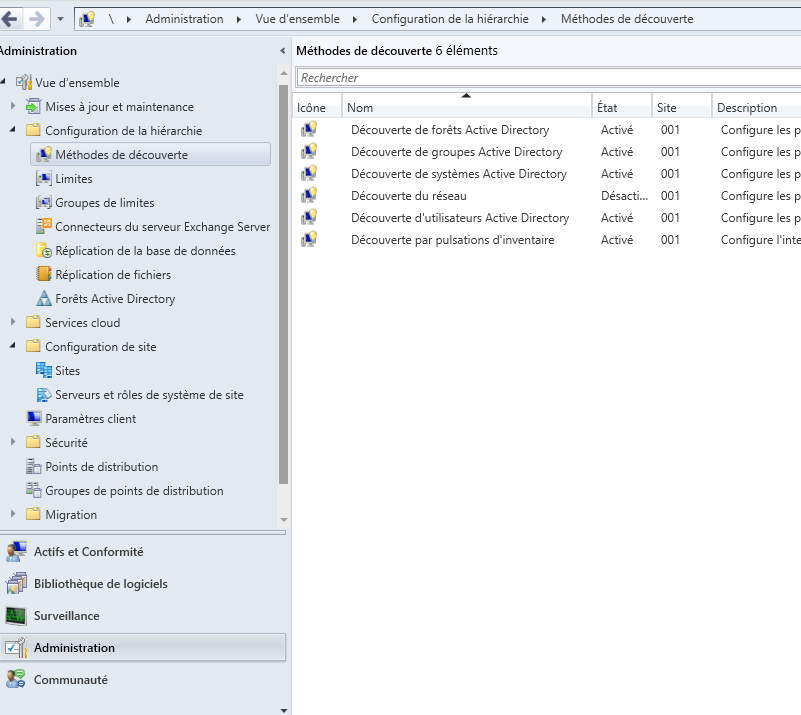
Aller dans Administration > Configuration de la hiérarchie > Méthodes de découverte.
-
Activer les méthodes souhaitées :
-
Découverte Active Directory pour identifier les utilisateurs et ordinateurs du domaine.
-
Découverte réseau pour détecter les périphériques.
-
Découverte des groupes Active Directory pour importer les groupes d’utilisateurs.
-
-
Configurer la fréquence de découverte et valider.
Installer les rôles supplémentaires si nécessaire
-
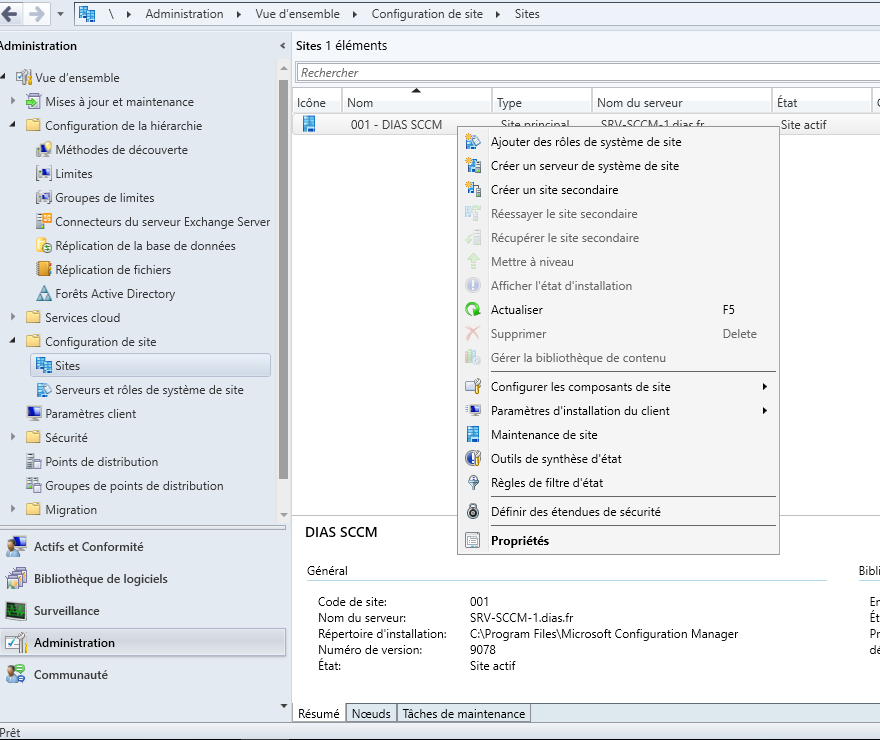
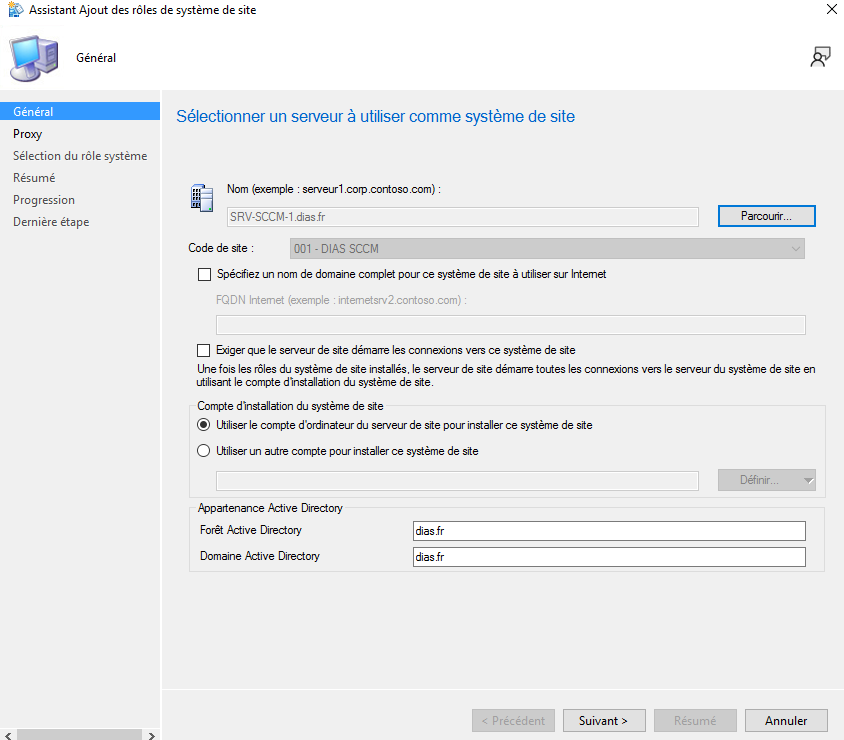
Accéder à Administration > Configuration de la hiérarchie > Serveurs et rôles de système de site.
-
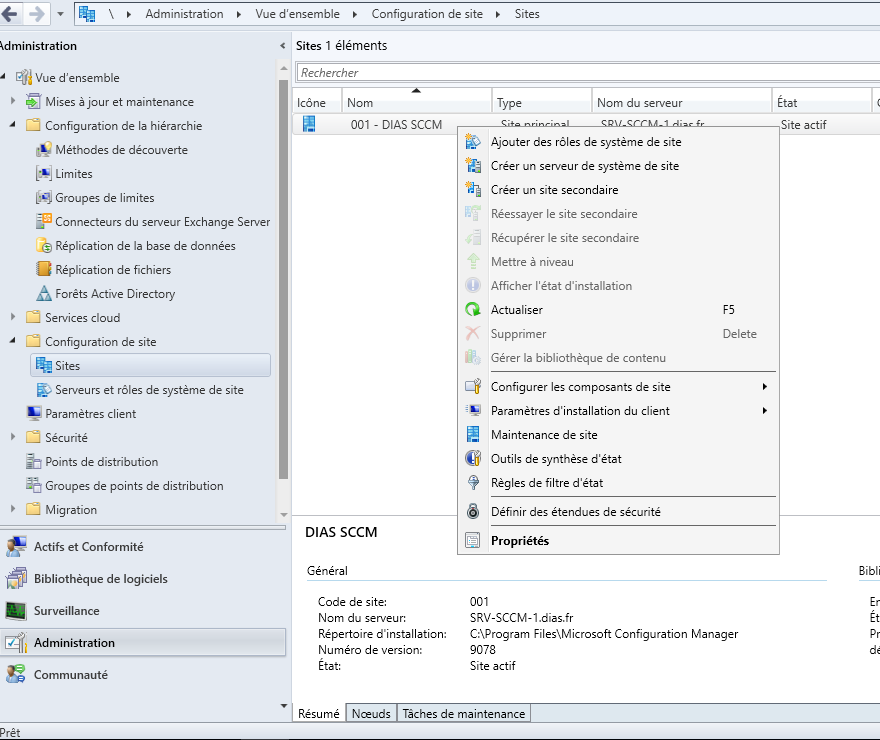
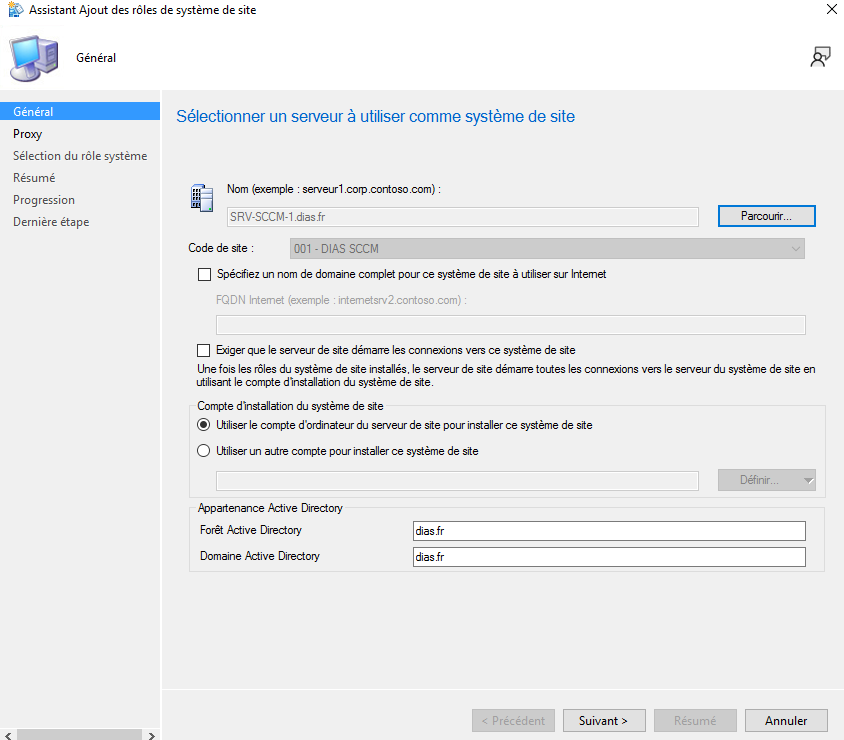
Sélectionner le serveur et cliquer sur Ajouter des rôles.
-
Choisir les rôles nécessaires, tels que :
-
Point de distribution pour la gestion des contenus.
-
Point de mise à jour logicielle pour WSUS.
-
Point de gestion pour la communication avec les clients.
-
-
Finaliser l’installation et vérifier que les rôles sont bien opérationnels.
5. Mise à jour de SCCM
5.1 Vérification des mises à jour disponibles
-
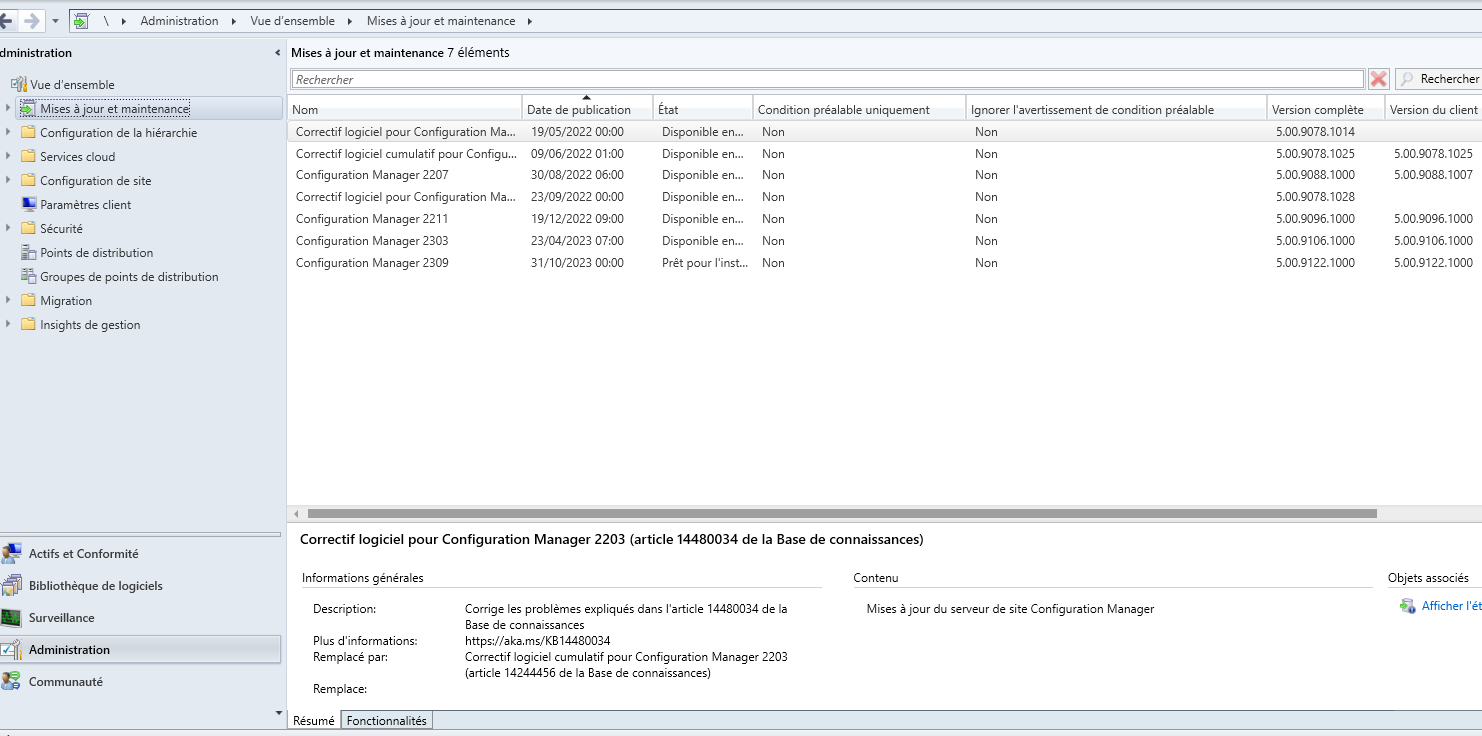
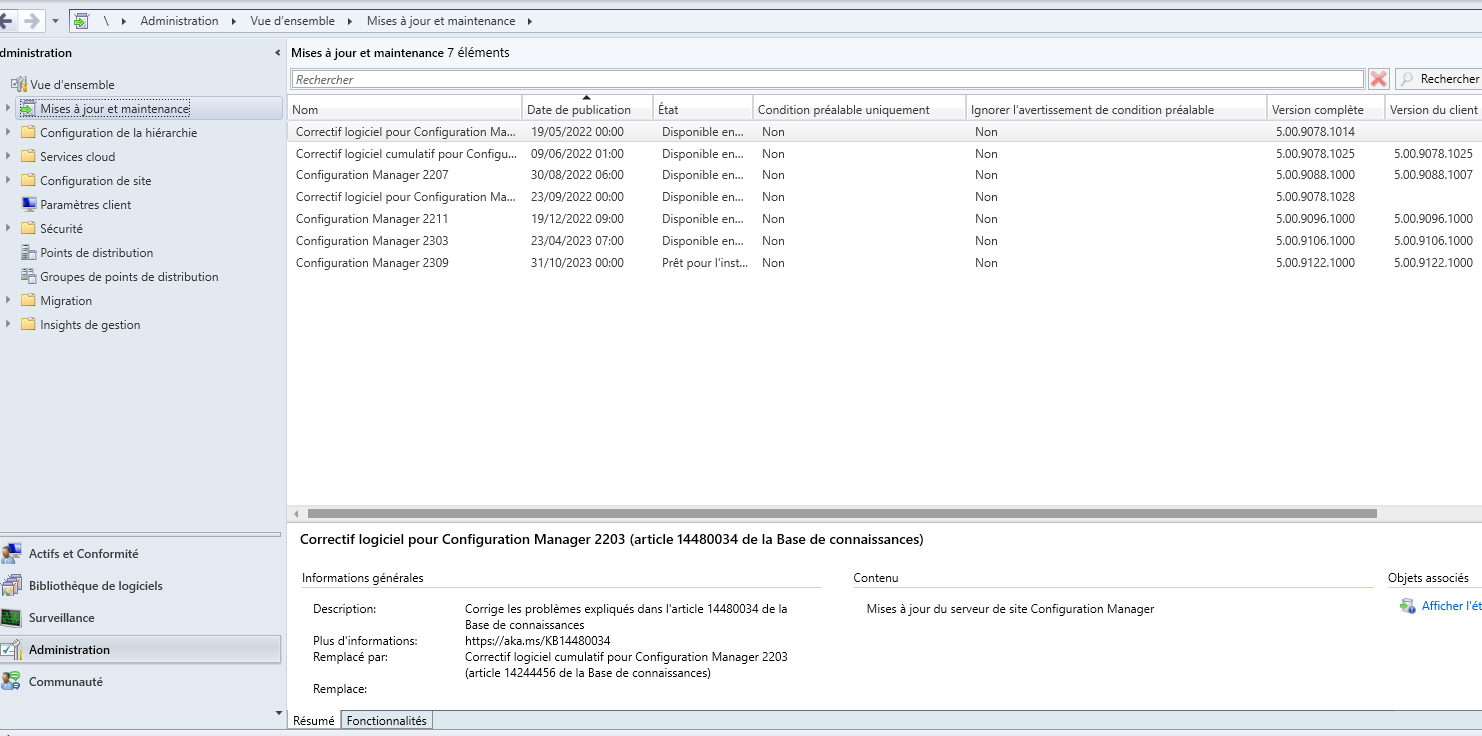
Accéder à Administration > Mises à jour et maintenance.
-
Vérifier la présence d’une mise à jour disponible.
5.2 Installation de la mise à jour
-
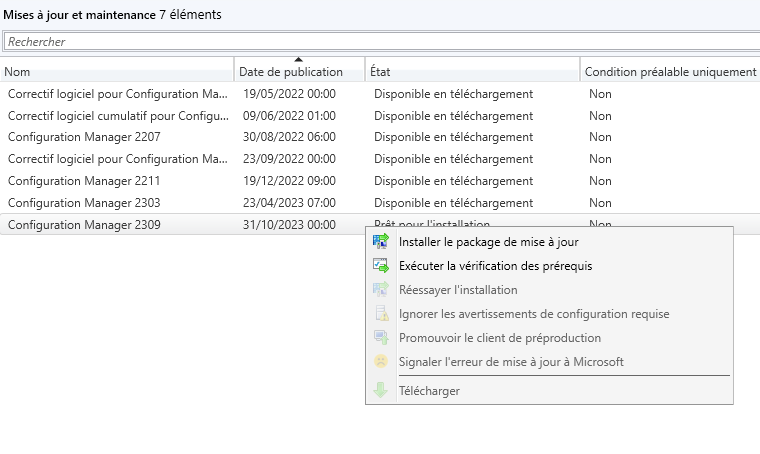
Sélectionner la mise à jour souhaitée et cliquer sur Télécharger.
-
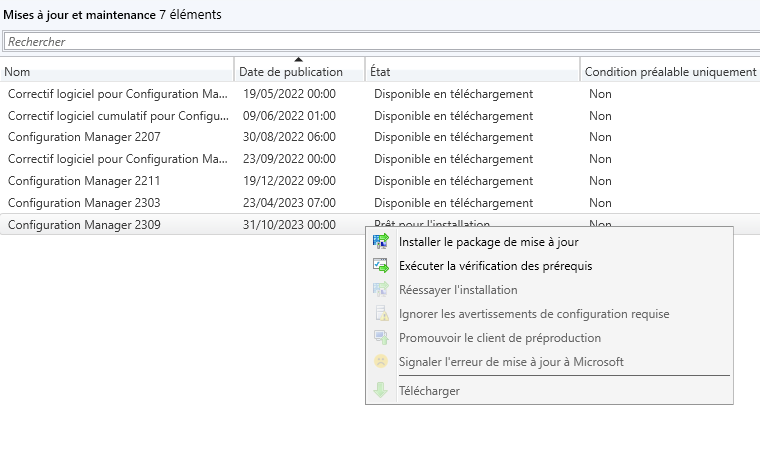
Une fois le téléchargement terminé, cliquer sur Installer.
-
Suivre l’assistant d’installation en validant les étapes.
-
Lancer l’installation et surveiller son avancement.


5.3 Vérification post-mise à jour
-
Vérifier que la version SCCM a bien été mise à jour en allant dans Administration > Configuration du site > Sites.
-
Confirmer la mise à jour des rôles SCCM en accédant à Serveurs et rôles de système de site.
-
Vérifier les logs d’installation dans
CMUpdate.logpour détecter d’éventuelles erreurs.
6. Gestion des packages et déploiement
6.1 Création d’un package
-
Ouvrir la console SCCM.
-
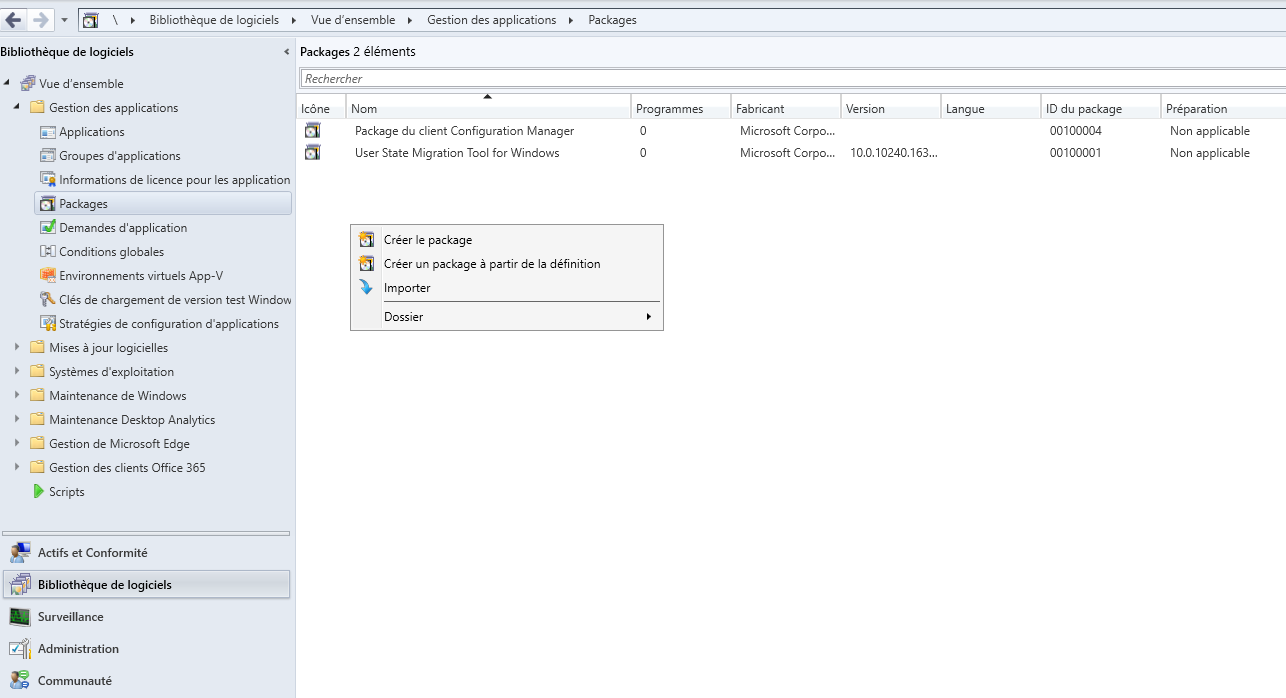
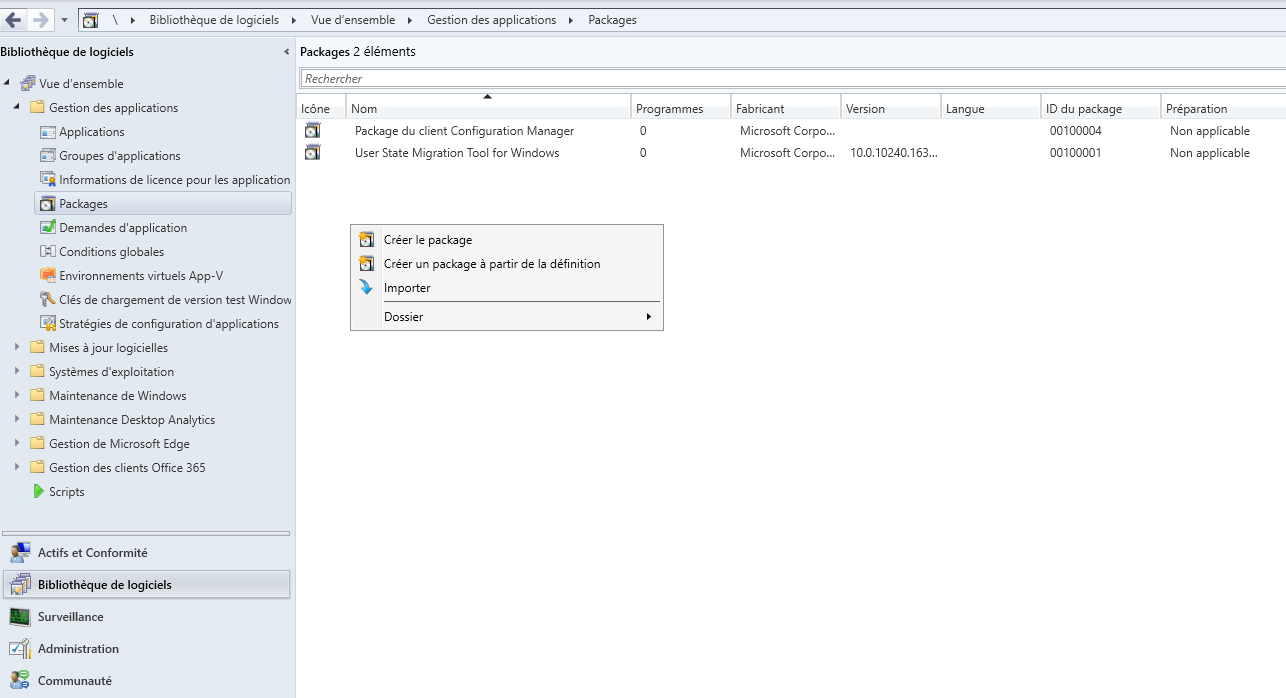
Accéder à Bibliothèque de logiciels > Gestion des applications > Packages.
-
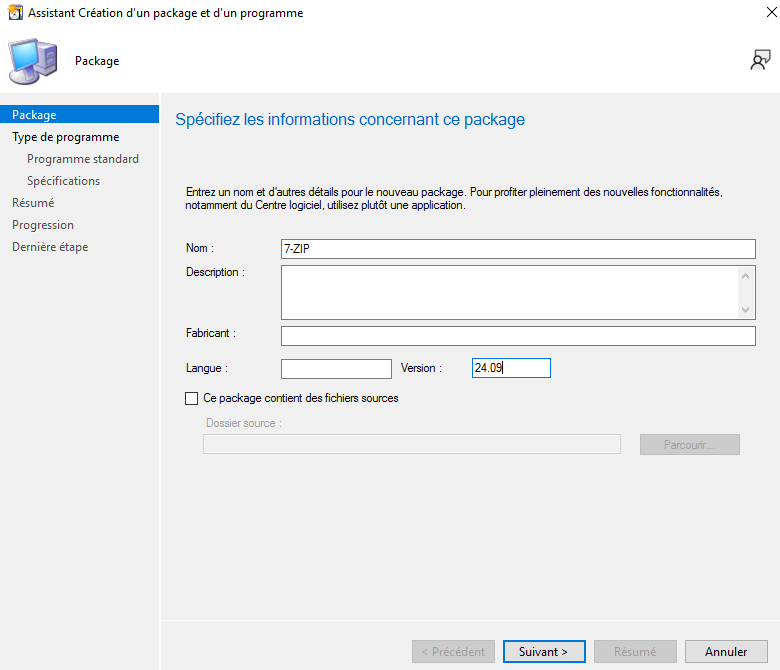
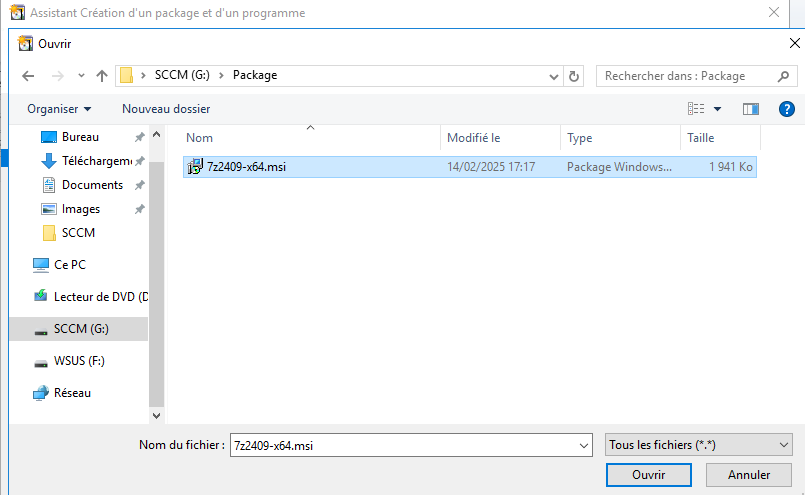
Cliquer sur Créer un package et renseigner les informations requises (nom, description, emplacement source des fichiers).

6.2 Distribution d’un package
-
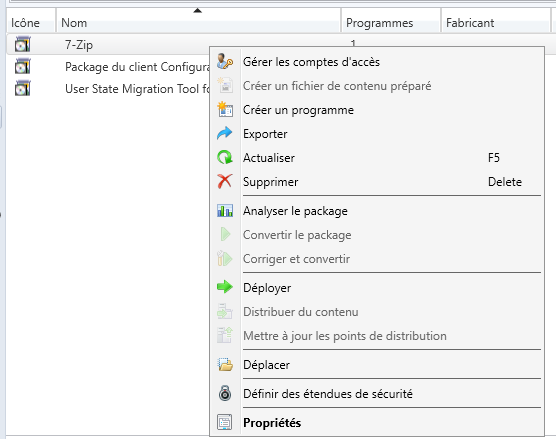
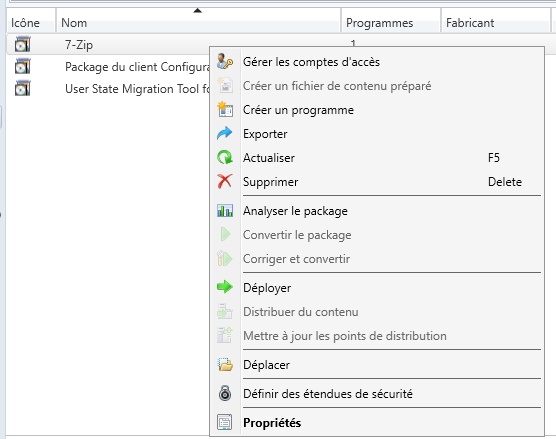
Sélectionner le package créé et cliquer sur Distribuer le contenu.
-
Choisir un Point de distribution et valider.
-
Suivre l’état de distribution dans Surveillance > Distribution du contenu.
6.3 Déploiement d’un package
-
Accéder à Bibliothèque de logiciels > Gestion des applications > Packages.
-
Sélectionner le package et cliquer sur Déployer.
-
Choisir une collection cible (par exemple, un groupe d’ordinateurs).
-
Configurer les options de déploiement (mode disponible ou obligatoire, calendrier d’installation, notifications utilisateur).
-
Valider et surveiller le déploiement via Surveillance > Déploiements.
6.4 Résumé des formats de package et leur usage
| Format | Type | Usage principal | Exemples |
|---|---|---|---|
| MSI | Installateur natif Windows | SCCM, Intune, GPO | Chrome.msi, Teams.msi |
| EXE | Installateur autonome | SCCM, Intune | Firefox.exe, VLC.exe |
| MSIX | Format Windows moderne | SCCM, Intune, Store | YourApp.msix |
| APPX | Applications Store | Windows Store, Intune | Spotify.appx |
| IntuneWin | Package Intune | Intune (Win32 Apps) | Zoom.intunewin |