Mise en place du routage sous Windows Serveur
Ce guide explique comment configurer le routage sous Windows Server. Cette configuration est fréquemment utilisée dans des environnements de test sous Hyper-V.
Pour isoler la plateforme de test, un commutateur privé est utilisé, accompagné d’une machine virtuelle disposant de deux interfaces réseau :
- Interface LAN : connectée au commutateur privé.
- Interface WAN : reliée au réseau principal, permettant l’accès à Internet.
Cette architecture permet de simuler un environnement réseau réaliste tout en maintenant une séparation entre le réseau de test et l’infrastructure principale.
Prérequis :
- Un serveur avec au minimum deux cartes réseaux.
Ajout du rôle de routage sur Windows Server
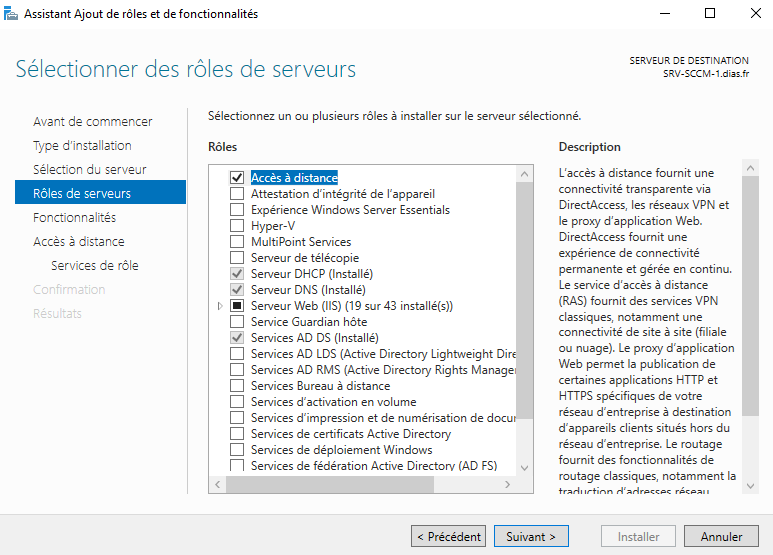
- Ouvrir le Gestionnaire de serveur et sélectionner Ajouter des rôles et des fonctionnalités.
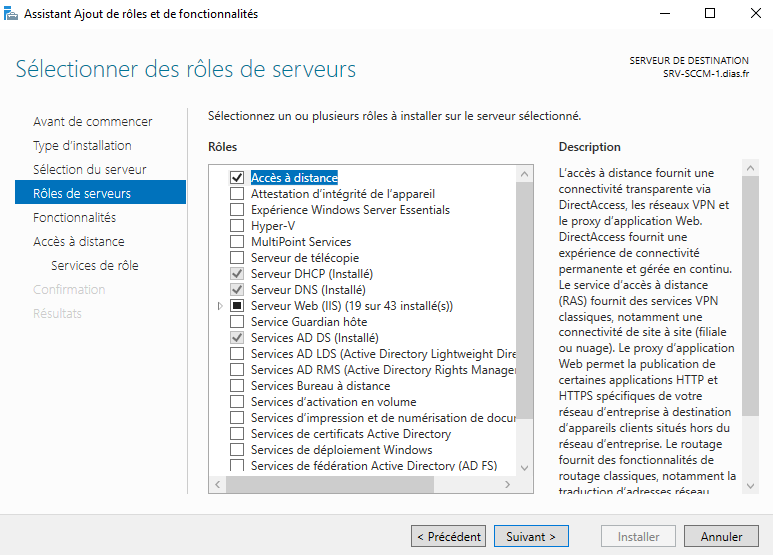
- Cocher le service Routage puis installer.
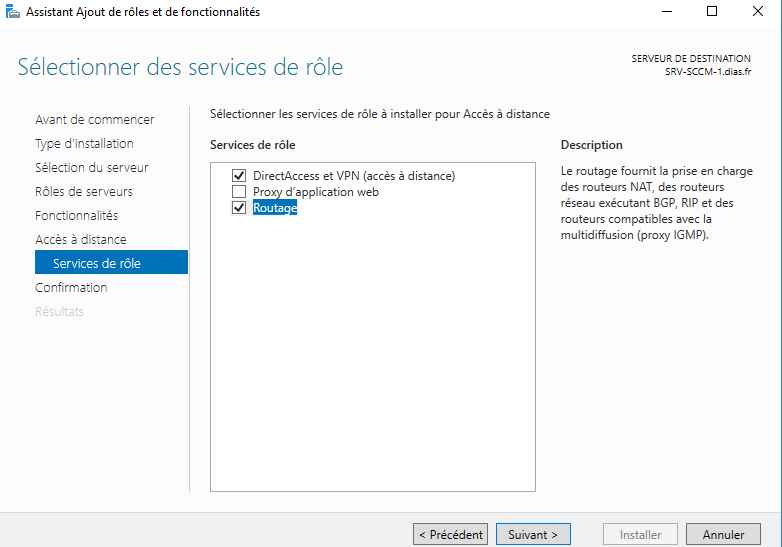
Configuration du routage
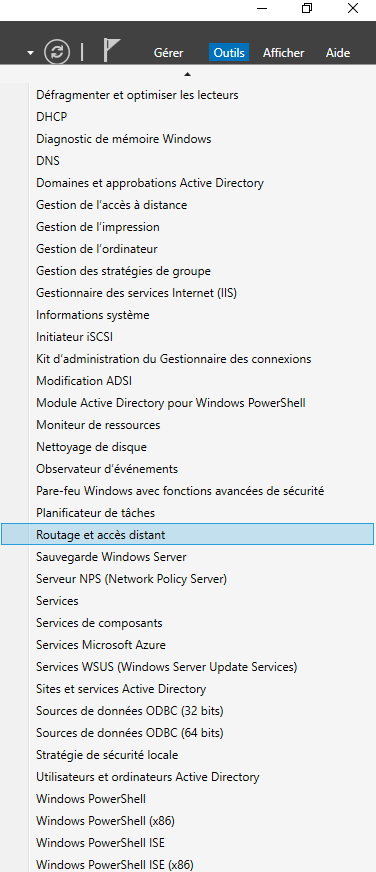
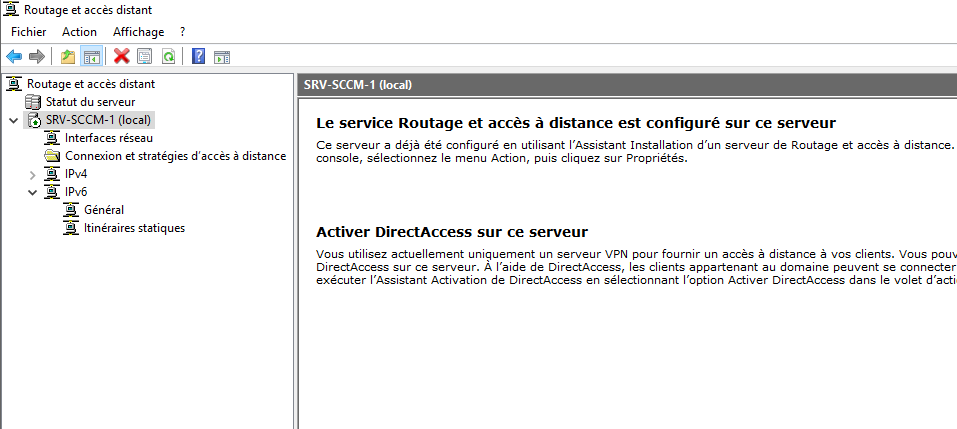
1. Ouvrir la console Routage et accès distant.
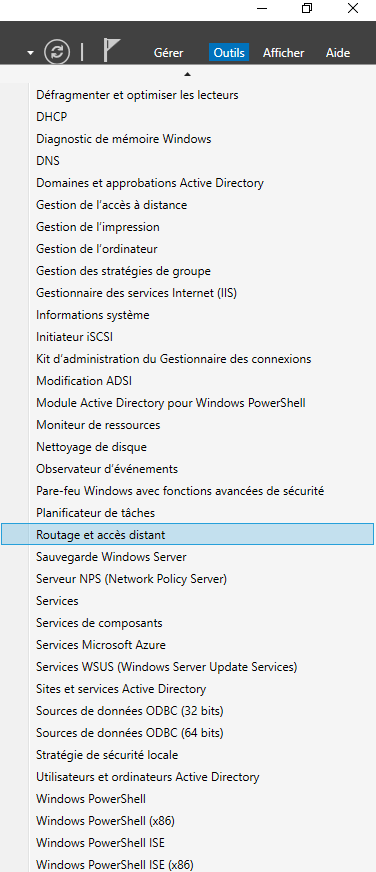
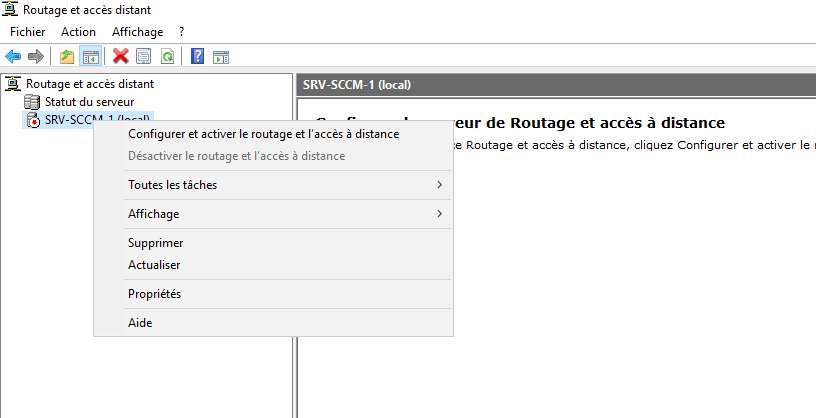
2. Faire un clic droit sur le serveur 1 et cliquer sur Configurer et activer le routage et l’accès à distance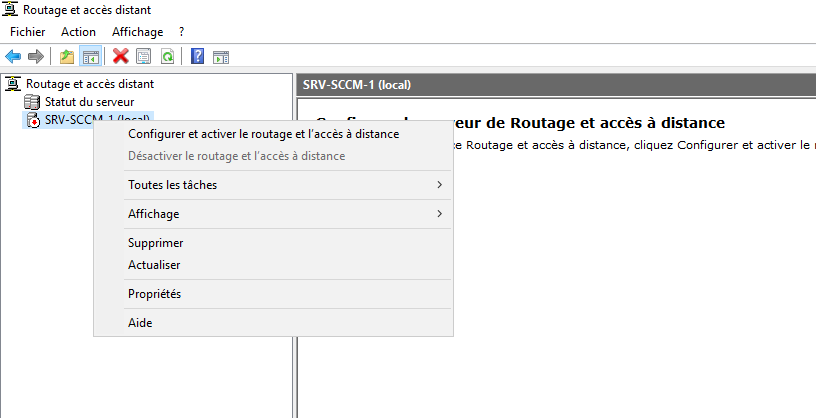
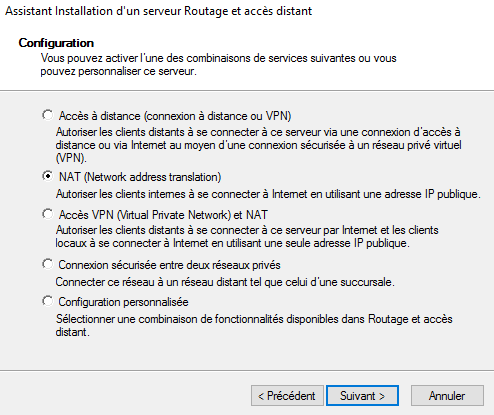
-
Choisir NAT (Network address translation)
4. Sélectionner l’interface WAN
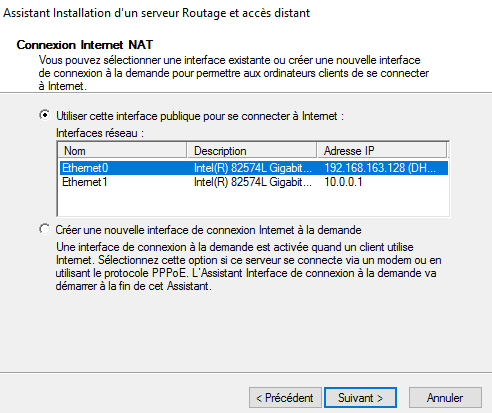
La configuration est terminée.
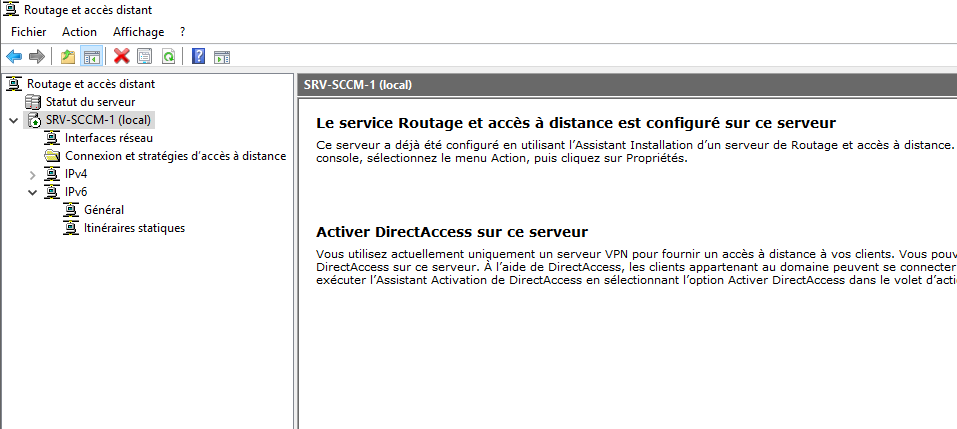
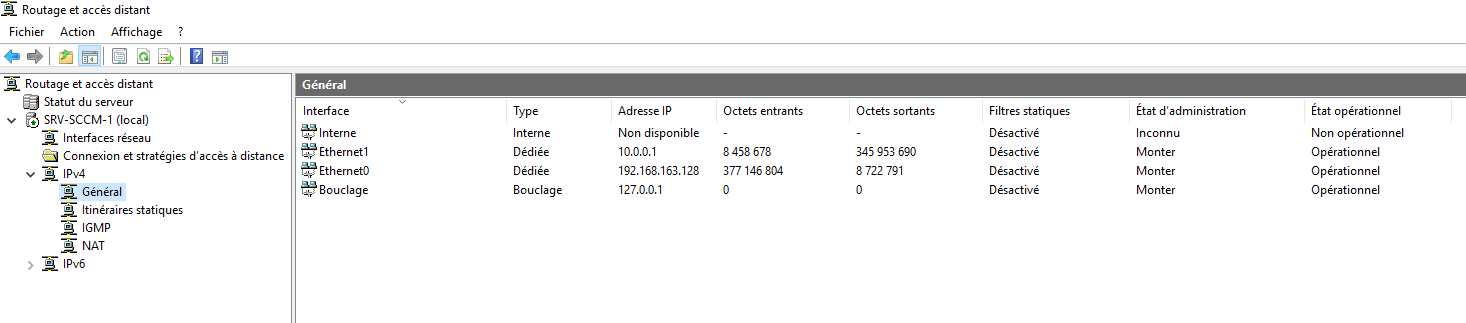
Ensuite partez sur "IPv4>Général". Si les postes du réseau sont correctement configurés, les valeurs des octets entrants et sortants devraient augmenter progressivement.
Accès à une machine en RDP sur le LAN du LAB
Dans cette section, nous allons configurer l'accès à une machine via le protocole RDP située sur le réseau LAN du LAB.
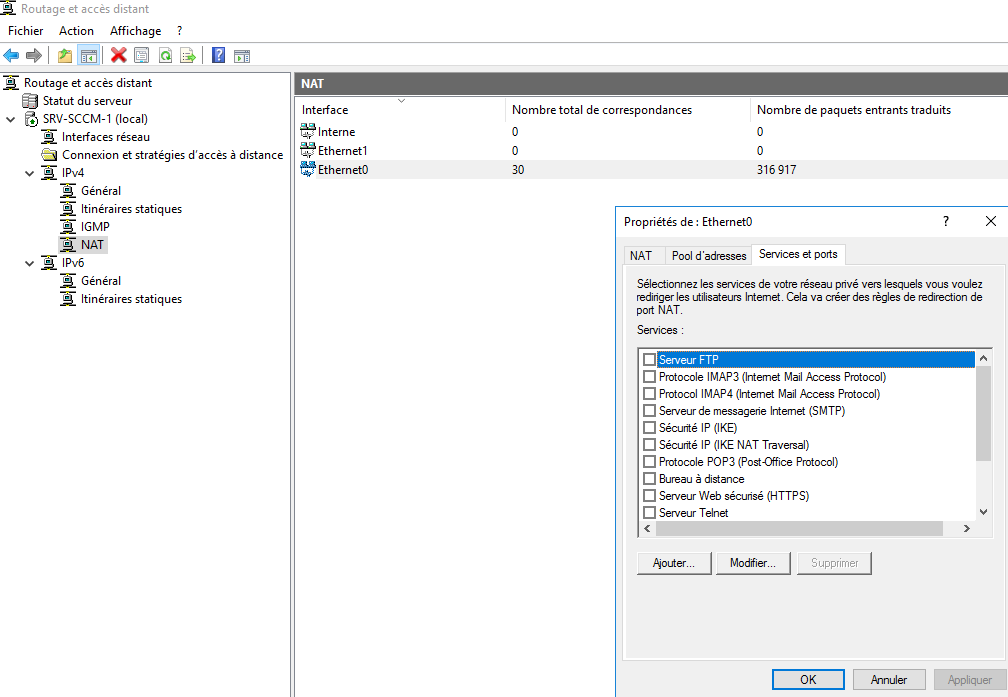
- Accéder à IPv4.
- Sélectionner Ethernet0, puis effectuer un clic droit sur Ethernet0.
- Cliquer sur Propriétés.
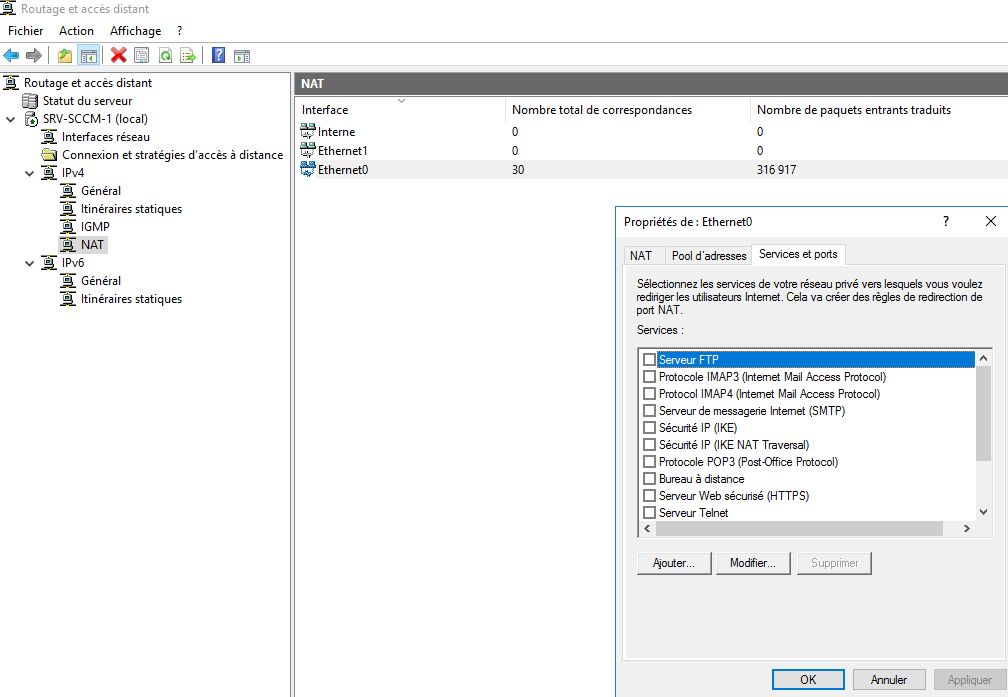
Configuration de l’accès RDP sur le LAN du LAB
- Ouvrir l'onglet Services et ports.
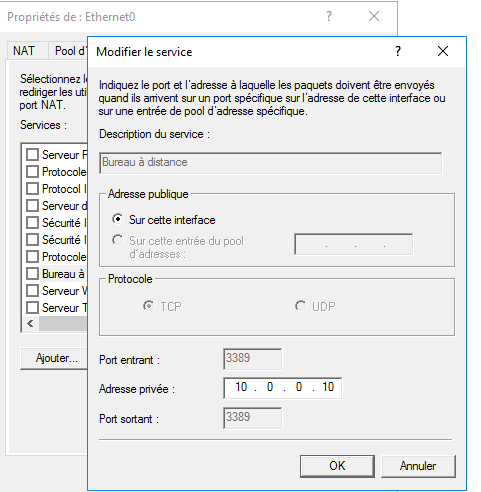
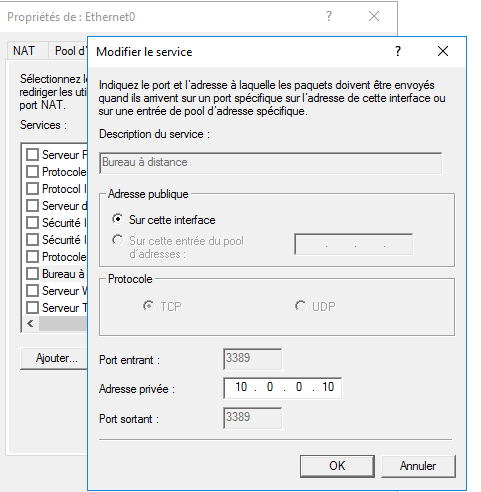
- Sélectionner Bureau à distance, puis cliquer sur Modifier
- Saisir l’adresse IP du serveur à rendre accessible, puis cliquer sur OK.
- Cliquer sur Appliquer, puis sur OK pour valider la configuration.