
Comment installer Active Directory dans Windows Server 2019
Dans ce TuTo, je vous montre comment installer votre premier contrôleur de domaine (DC) Windows Server 2019 Active Directory (AD). Nous utiliserons le Gestionnaire de serveur pour installer et configurer AD, vous devrez donc exécuter une version de Windows Server 2019 qui inclut le rôle de serveur Desktop Experience. Vous pouvez également configurer AD dans Windows Server 2019 Server Core à l'aide du Gestionnaire de serveur exécuté sur un périphérique distant.
To complete the instructions below, you will need to have an account with administrator privileges in Windows Server 2019.
Configurer une adresse IP statique
Pour compléter les instructions ci-dessous, vous devrez disposer d'un compte avec des privilèges d'administrateur sur Windows Server 2019.
Avant de configurer AD sur votre serveur, vous devez vous assurer que l'adaptateur réseau du serveur a été affecté à une adresse IP statique valide sur votre réseau local.
Connectez-Connectez vous à Windows Server 2019 avec un compte administrateur local.
Cliquez avec le bouton droit sur l'icône réseau dans la barre d'état système en bas à droite de la barre des tâches et cliquez sur "Ouvrir les paramètres réseau et Internet".
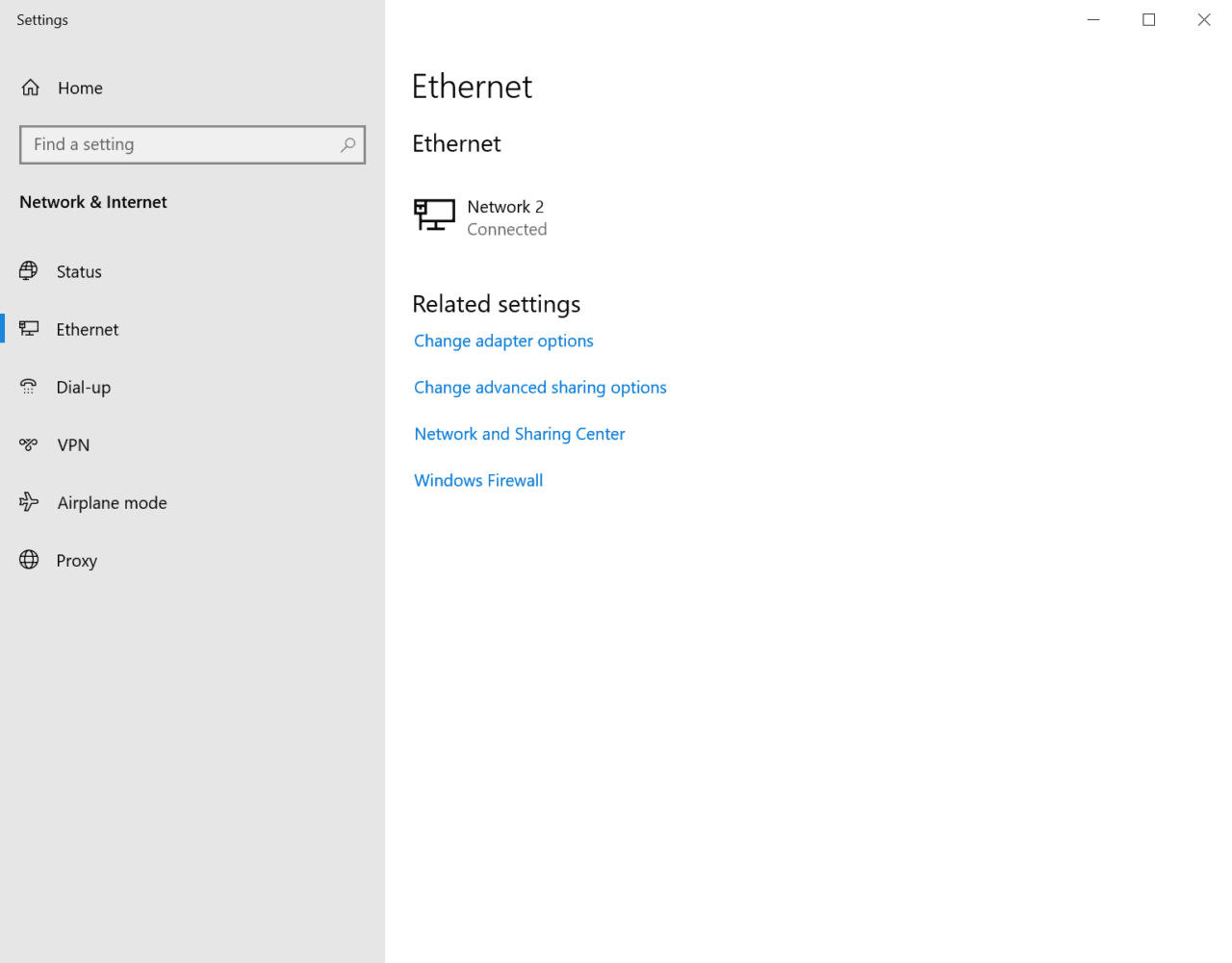
Dans le volet de gauche de l'application Paramètres,Paramètres, cliquez sur "Ethernet" sous Réseau et Internet.
Dans le volet de droite sous "Paramètres associés", cliquez sur "Modifier les options d'adaptateur".
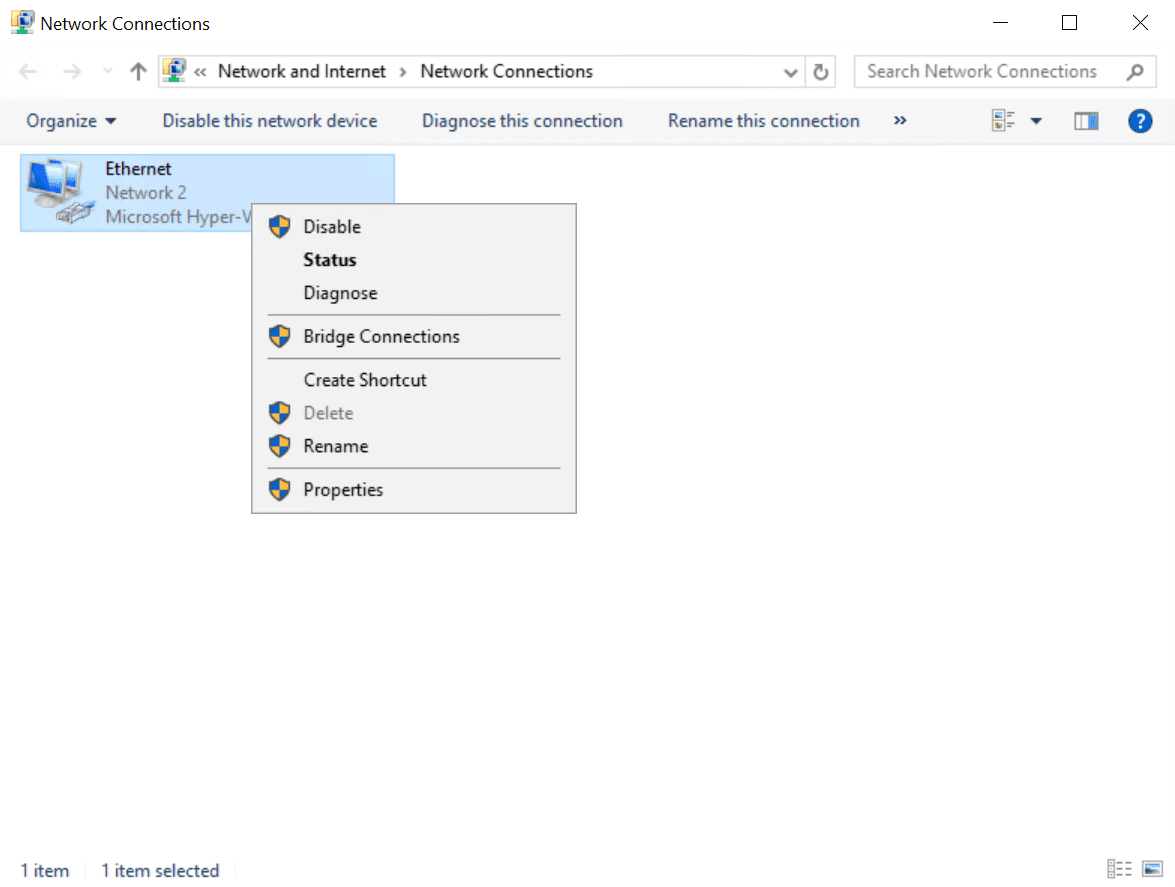
Dans la fenêtre "Connexions réseau", cliquez avec le bouton droit sur l'adaptateur réseau de votre serveur et sélectionnez "Propriétés" dans le menu.
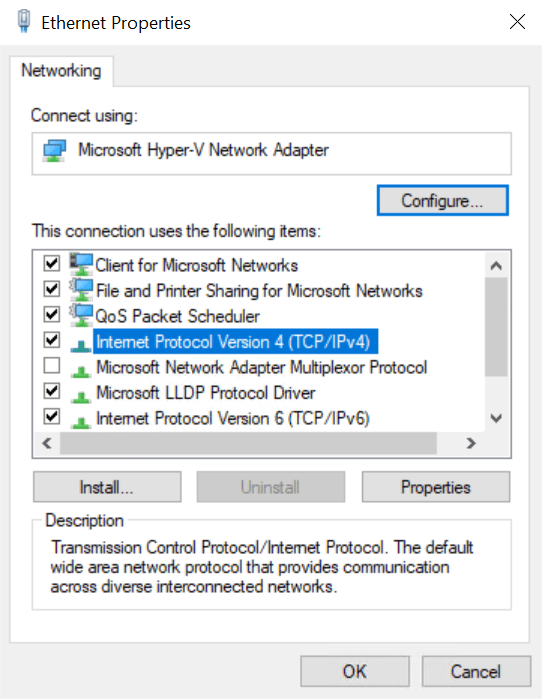
In the Ethernet Properties dialog, clickInternet Protocol Version 4 (TCP/IPv4), and then clickProperties.
Comment installer Active Directory dans Windows Server 2019.
Dans la boîte de dialogue "des Propriétés dude protocolel’Ethernet, cliquez sur Protocole Internet version 4 (TCP/IPv4)", cochezpuis "Utilisercliquez l'adressesur IPPropriétés.
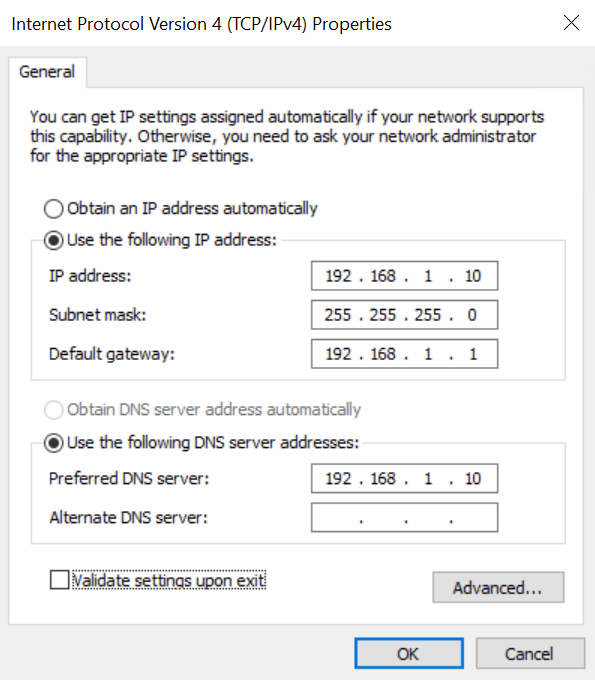
Votre contrôleur de domaine devra communiquer avec d'autres périphériques sur le réseau local, il est donc important de parler à la personne responsable de votre réseau et de lui demander de vous fournir une adresse IP statique qui n'est pas déjà utilisée. Sur mon réseau, j'attribue une adresse IP statique de 192.168.1.10,10, un masque de sous-réseau de 255.255.255.0 et la passerelle par défaut est 192.168.1.1.1.
Comment installer Active Directory dans Windows Server 2019.
Cochez "Utiliser les adresses de serveur DNS suivantes". Définissez le serveur DNS préféré sur la même adresse IP que celle que vous avez attribuée à Windows Server. Ainsi, dans mon exemple, j'utiliserai 192.168.1.10. Cliquez sur "OK" lorsque vous avez terminé.
Le premier contrôleur de domaine de votre domaine sera également un serveur DNS. L'assistant de configuration des services de domaine Active Directory configurera automatiquement un serveur DNS pour vous.
Fermez la boîte de dialogue "Propriétés Ethernet", la fenêtre "Connexions réseau" et l'application Paramètres.
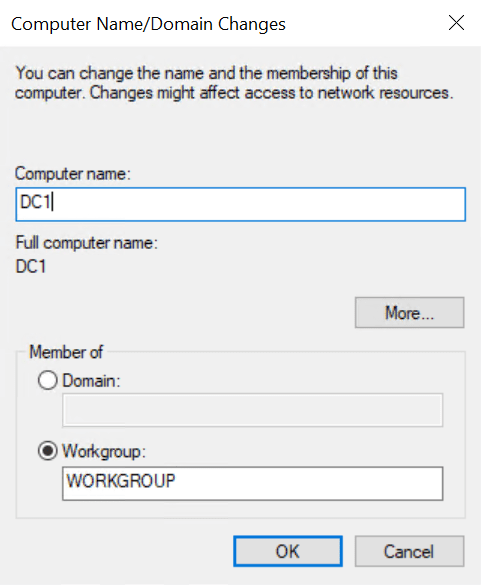
Nommez votre serveur
Assurez-Assurez vous d'attribuer un nom à votre serveur qui reflète son nouveau rôle. Quelque chose comme DC1 pourrait être bien.
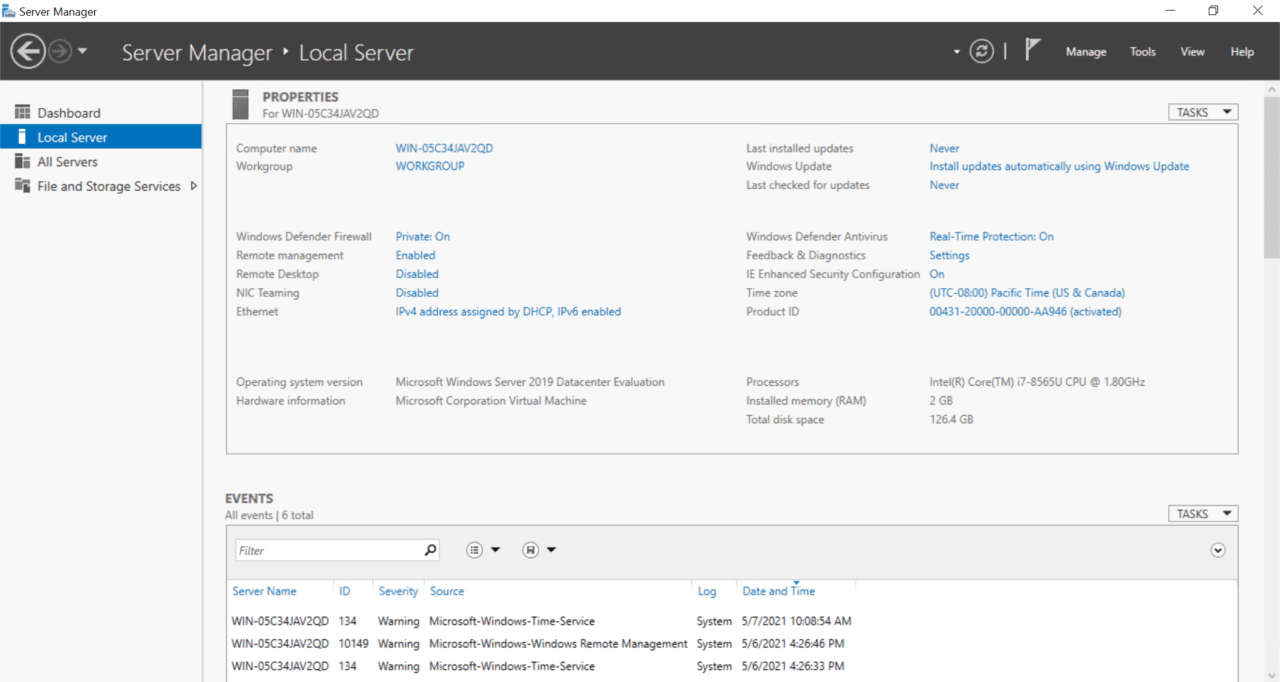
Dans le Gestionnaire de serveur, cliquez sur "Serveur local" dans le volet de gauche. Dans la section "Propriétés" à droite, cliquez sur le nom de l'ordinateur de votre serveur à droite du "Nom de l'ordinateur".
Installer le rôle Active Directory Domain Services
Commençons par l'installation et la configuration de AD.
Connectez-Connectez vous à Windows Server 2019 avec un compte administrateur local.
Server Manager devrait s'ouvrir par défaut. Si ce n'est pas le cas, cliquez sur le menu Démarrer et recherchez Server Manager dans la liste des applications installées, puis cliquez dessus.
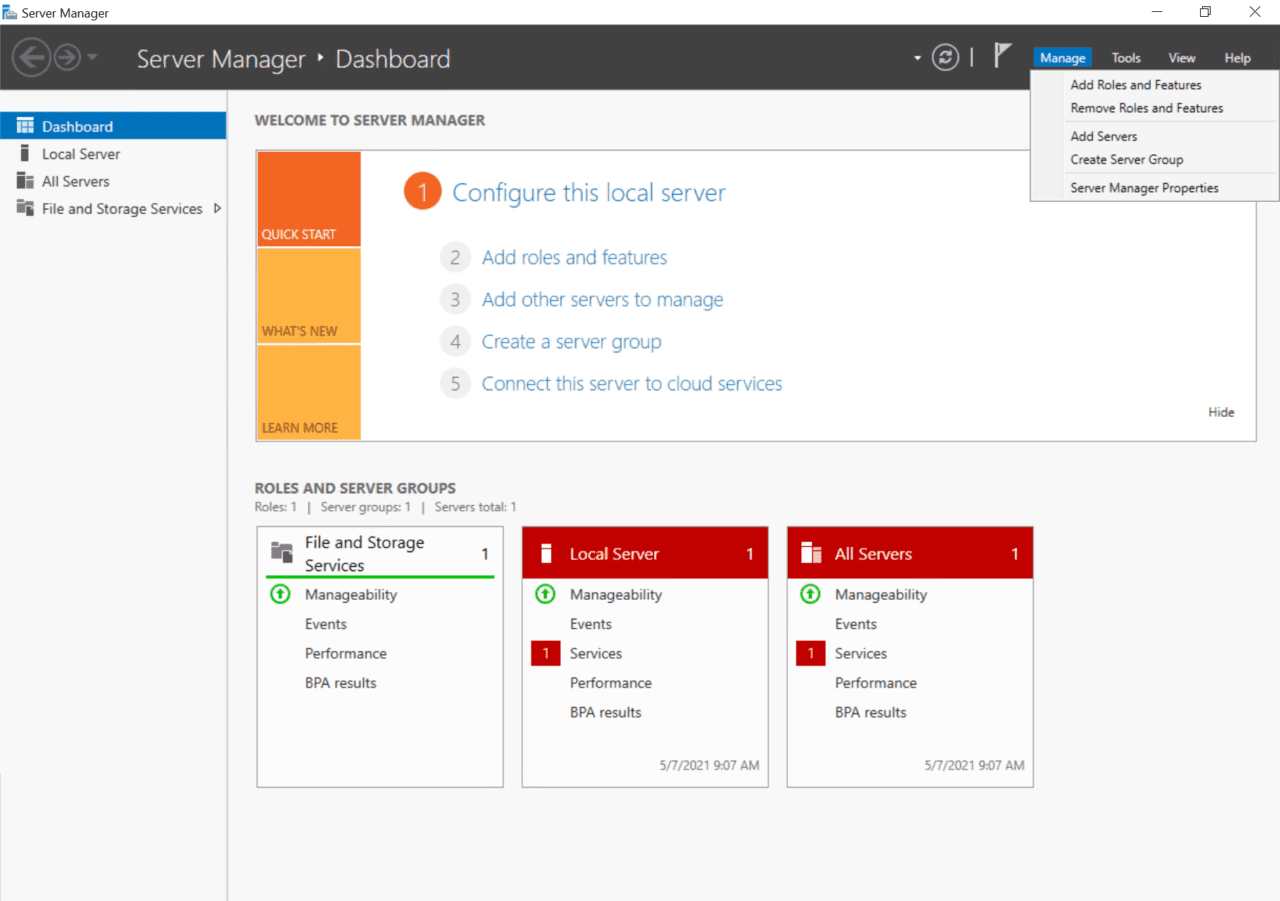
Dans Server Manager, cliquez sur le menu Gérer dans le coin supérieur droit, puis sélectionnez Ajouter des rôles et des fonctionnalités dans le menu.
Comment Installinstaller Active Directory insur Windows Server 2019
- Dans l'Assistant Ajouter des rôles et fonctionnalités, cliquez sur Suivant à l'écran Avant de commencer.
- À l'écran Type d'installation, assurez vous que Installation basée sur un rôle ou sur des fonctionnalités est sélectionné, puis cliquez sur Suivant.
In the Add Roles and Features Wizard, clickNexton the Before You Begin screen.On the Installation Type screen, make sure thatRole-based or feature-based installationis selected and clickNext.
Comment Installinstaller Active Directory insur Windows Server 2019
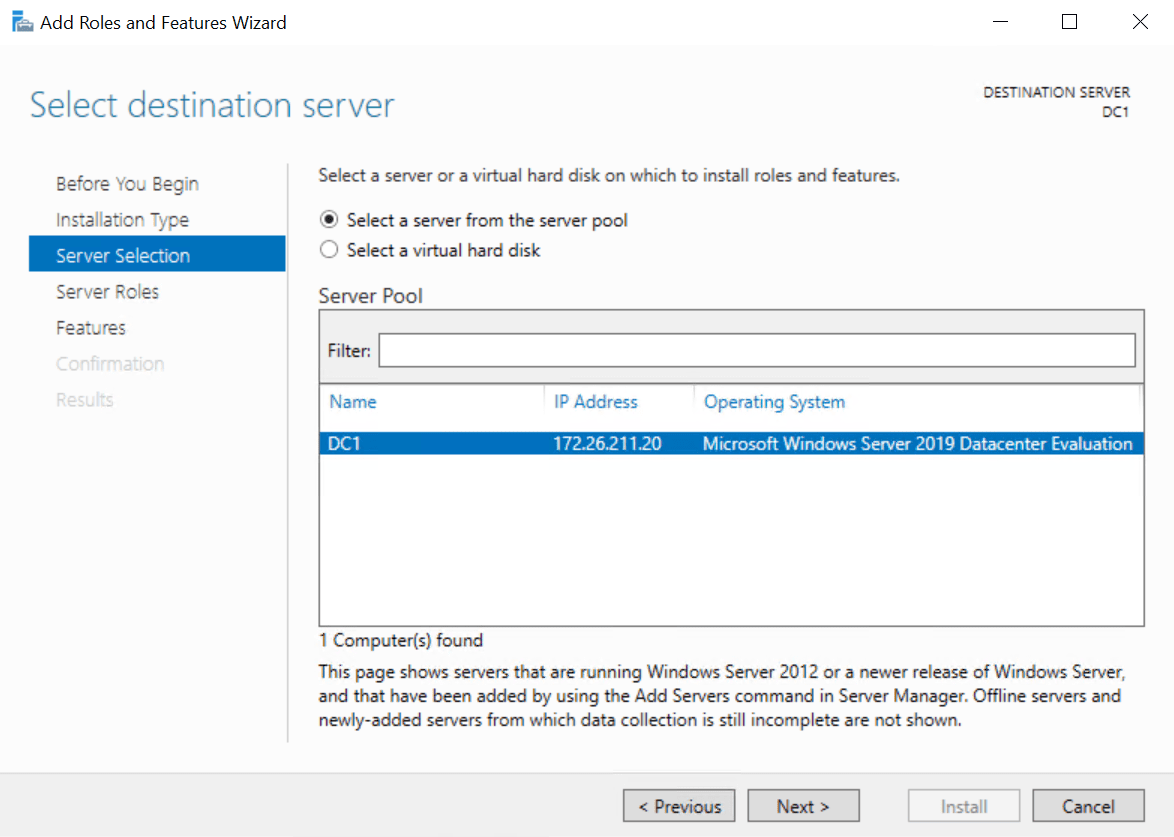
- À l'écran Sélection du serveur, assurez vous que votre Windows Server est sélectionné dans la liste, puis cliquez sur Suivant.
- À l'écran Rôles du serveur, cochez Services de domaine Active Directory dans la liste des rôles.
- Dans la boîte de dialogue contextuelle de l'Assistant Ajouter des rôles et fonctionnalités, assurez vous que Inclure les outils de gestion (le cas échéant) est coché, puis cliquez sur Ajouter des fonctionnalités.
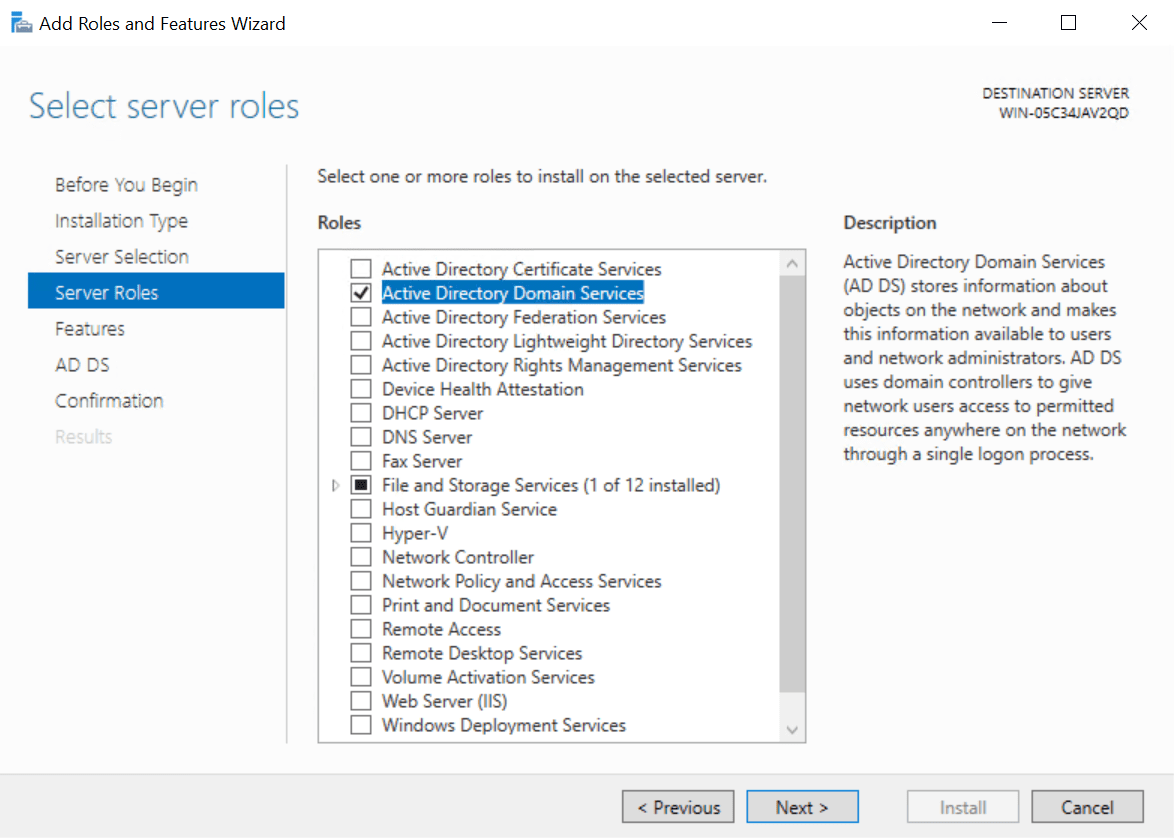
OntheServerComment
Selectioninstallerscreen,ActivemakeDirectorysure that yoursur Windows Serveris2019selected- Cliquez
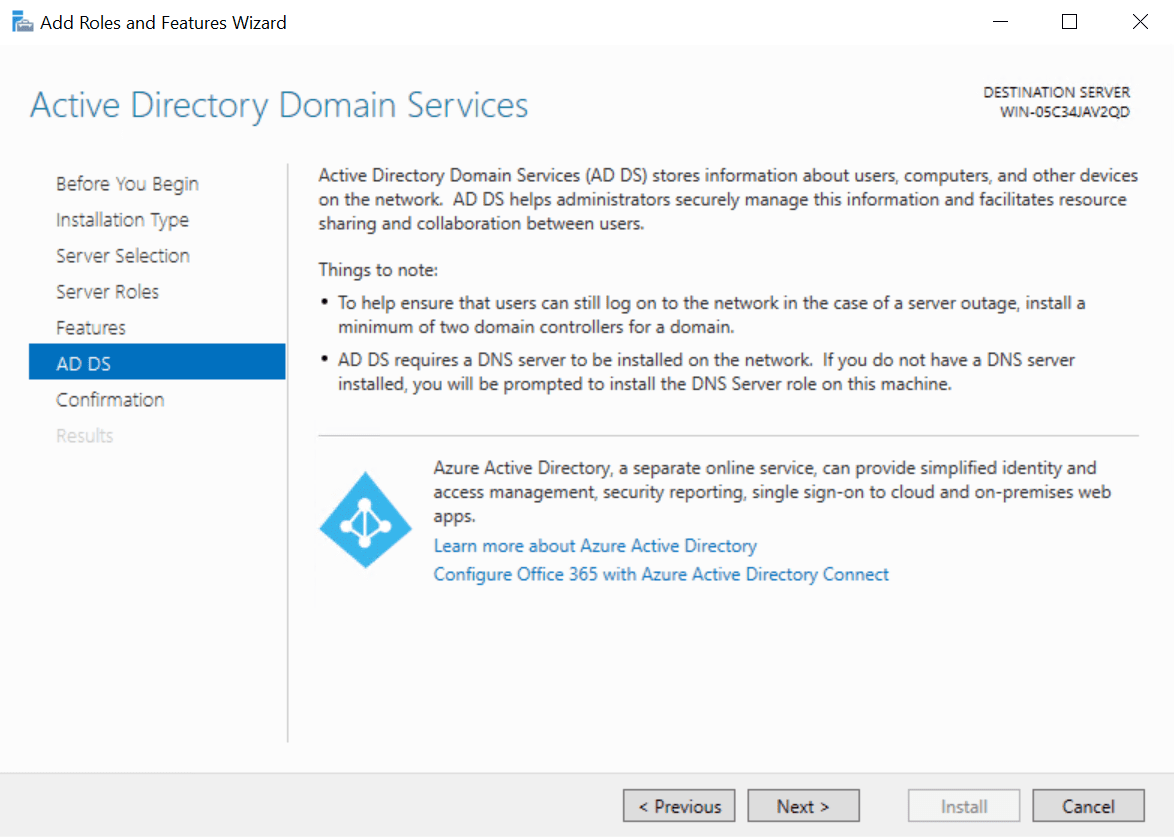
the list and clicksurNextSuivant à l'écran Rôles du serveur pour continuer. - Cliquez sur Suivant à l'écran Fonctionnalités.
OnLisezthelesServerinformationsRolesàscreen, checkl'écranActiveADDirectory Domain ServicesDSinetthecliquezlist of roles.In the Add Roles and Features Wizard popup dialog, make sure thatsurInclude management tools (if applicable)is checked and then clickAdd FeaturesSuivant.
in
How to Install Active Directory in Windows Server 2019ClickNexton the Server Roles screen to continue.ClickNexton the Features screen.Read the information on the AD DS screen and clickNext.
HowtoComment
Installinstaller Active Directoryinsur Windows Server 2019- Maintenant, cliquez sur Installer à l'écran Confirmation.
- Lorsque l'installation est terminée, cliquez sur Fermer dans l'Assistant Ajouter des rôles et fonctionnalités.
Now clickInstallon the Confirmation screen.When the installation is complete, clickClosein the Add Roles and Features Wizard.
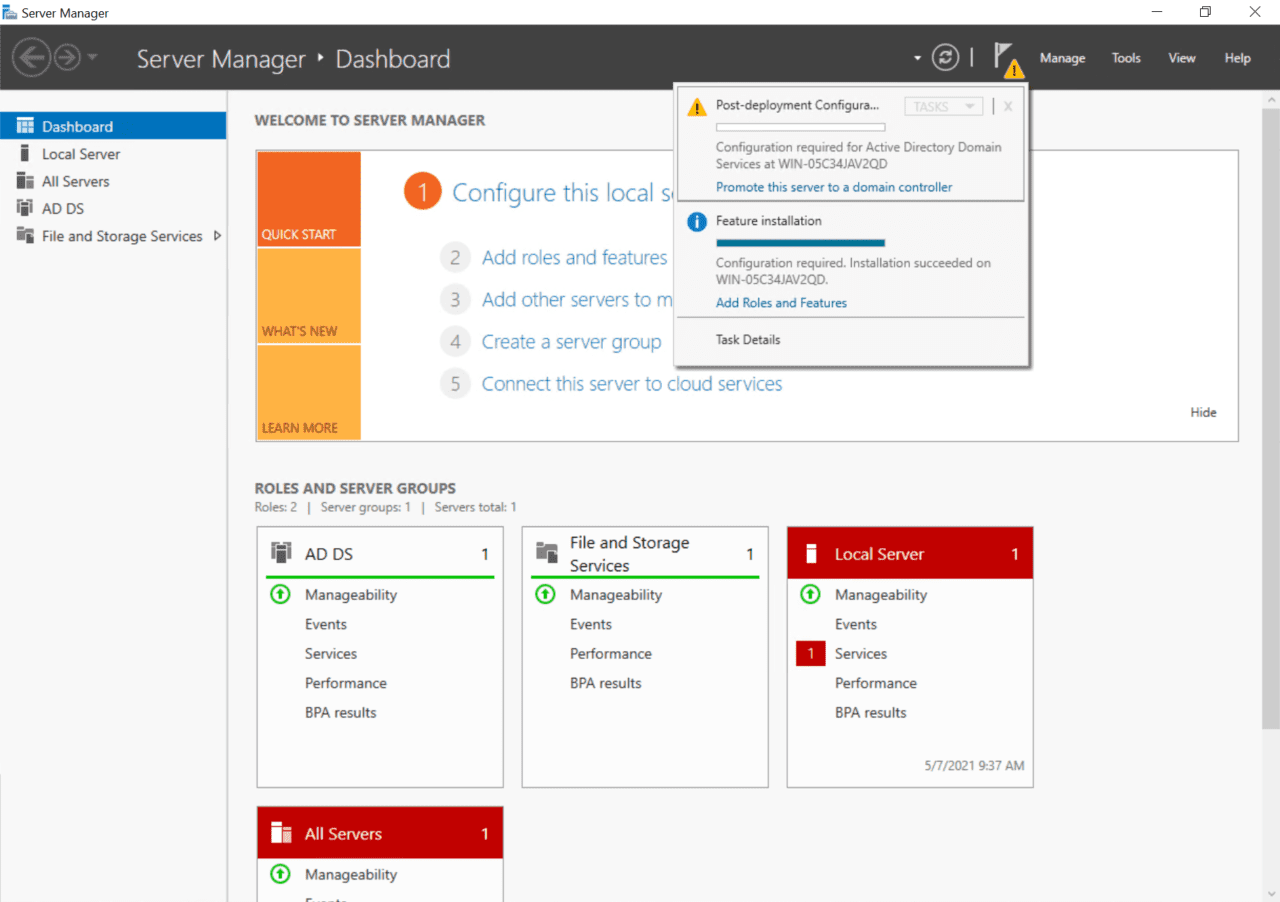
ConfigureConfigurer Active Directoryinsur Windows Server 2019NowMaintenantthatquethele rôle AD DSroleestisinstalléinstalled insur Windows Server 2019,youvouscanpouvezconfigureconfigureryourvotrefirstpremierADcontrôleurdomaindecontroller.domaineLet’sActivegoDirectory.backRevenonstoàServerGestionnaireManagerdeandserveurstartetthecommençons la configuration.BackDeinretourServerdansManager,Gestionnaireyoudeshouldserveur,seevousadevriezyellowvoir un point d'exclamationmarkjaunebyàthecôté de l'icône des notificationsflagdansinlethecointop-rightsupérieurcorner.droit.ClickCliquezitdessus,andpuisthencliquezclicksurPromotePromouvoirthisceserverserveurtoenacontrôleurdomaindecontrollerdomaine.
HowtoComment
Installinstaller Active Directoryinsur Windows Server 2019
Dans la boîte de dialogue de l'Assistant Configuration des services de domaine Active Directory, cochez Ajouter une nouvelle forêt sous Sélectionner l'opération de déploiement.
Dans la case Nom de domaine racine, tapez le nom de domaine complet (FQDN) pour votre nouvelle forêt AD. Je vais utiliser contoso.com pour mon nom de domaine AD. Cliquez sur Suivant pour continuer.Vous devez vous assurer que vous possédez le nom de domaine de premier niveau public (TLD). Dans cet exemple, je devrais posséder le nom de domaine contoso.com. AD dans le FQDN définit mon espace de noms DNS interne pour Active Directory.
In the Active Directory Domain Services Configuration Wizard dialog, checkAdd a new forestunderSelect the deployment operation.In theRoot domain namebox, type the Fully Qualified Domain Name (FQDN) for your new AD forest. I’m going to usecontoso.comfor my AD domain name. ClickNextto continue.
You should make sure that you own the public top-level domain name (TLD). In this example, I should own the contoso.com domain name. AD in the FQDN defines my internal DNS namespace for Active Directory.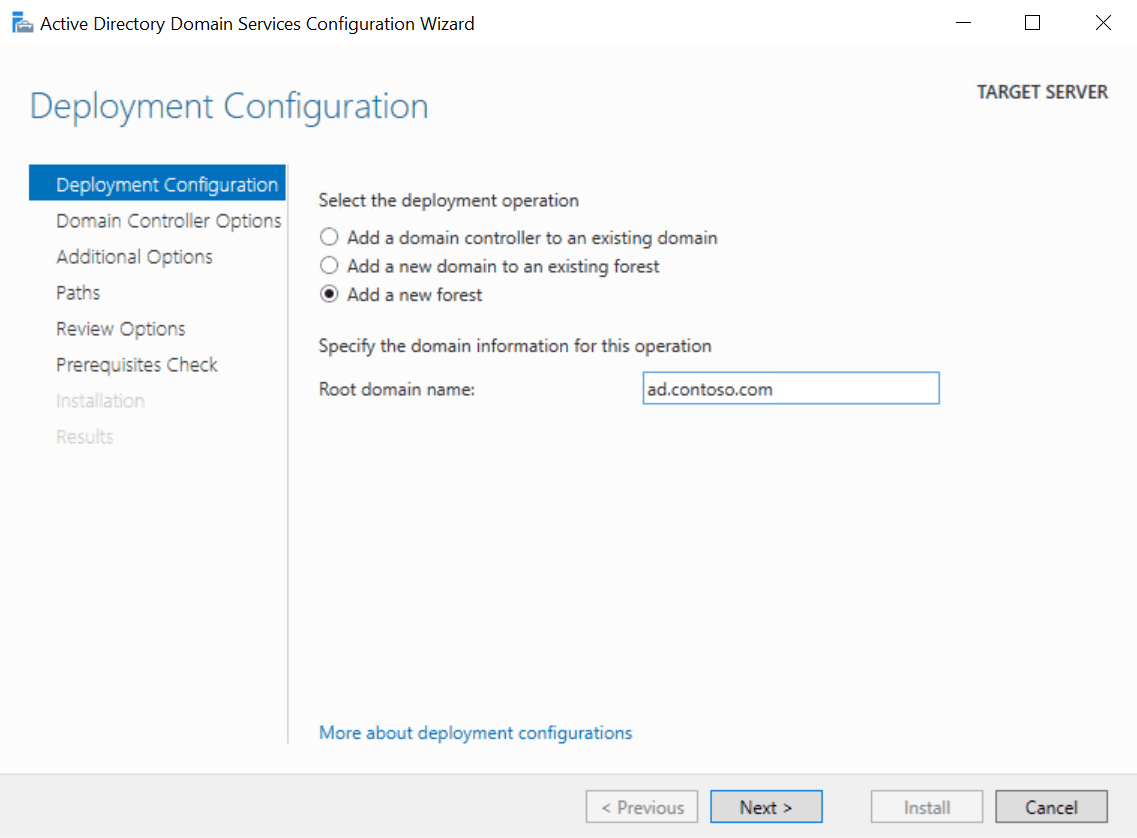
HowtoComment
Installinstaller Active Directoryinsur Windows Server 2019- Sur l'écran Options du contrôleur de domaine, tapez et confirmez un mot de passe de Mode de restauration des services d'annuaire (DSRM). Vous en aurez besoin si vous souhaitez restaurer AD à partir d'une sauvegarde. Cliquez sur Suivant pour continuer.
- Sur l'écran Options DNS, vous pouvez ignorer en toute sécurité l'avertissement de délégation et cliquer sur Suivant.
- Sur l'écran Options supplémentaires, cliquez sur Suivant pour accepter le nom NetBIOS attribué.
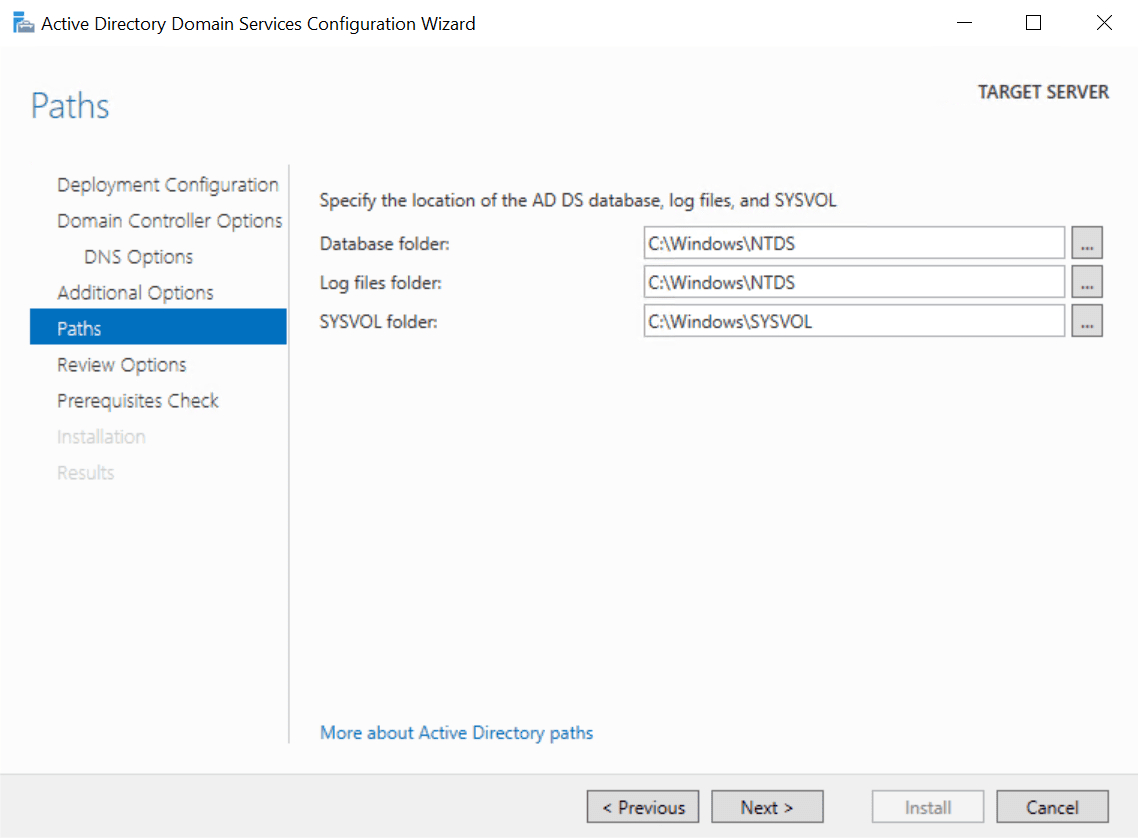
- Cliquez à nouveau sur Suivant sur l'écran Chemins pour accepter les emplacements par défaut de la base de données, des fichiers journaux et du dossier SYSVOL.
On the Domain Controller Options screen, type and confirm a Directory Services Restore Mode (DSRM) password. You will need this if you want to restore AD from backup. ClickNextto continue.On the DNS Options screen, you can safely ignore the delegation warning and clickNext.On the Additional Options screen, clickNextto accept the assigned NetBIOS name.ClickNextagain on the Paths screen to accept the default database, log files, and SYSVOL folder locations.
HowtoComment
Installinstaller Active Directoryinsur Windows Server 2019- Maintenant, cliquez sur Suivant à l'écran Réviser les options.
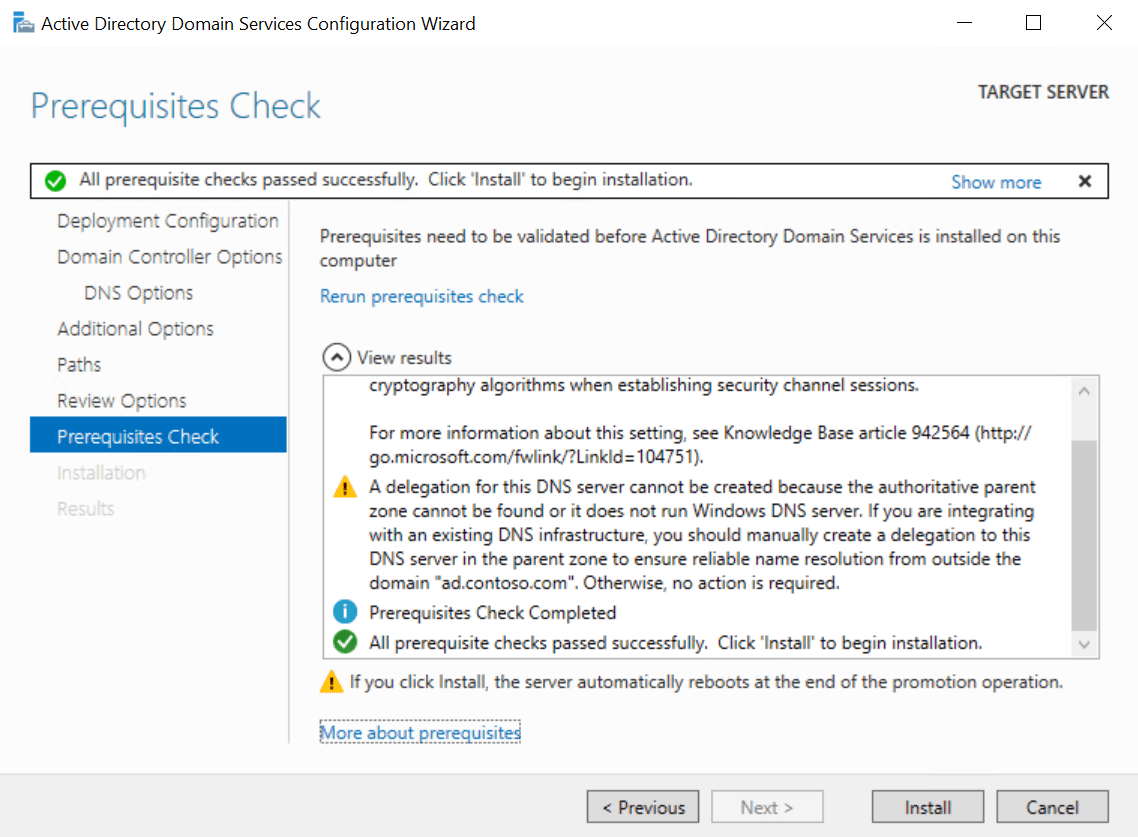
L'assistant effectuera quelques vérifications préalables pour s'assurer qu'AD peut être installé sur le serveur. Espérons que votre serveur réussira les vérifications et que vous pourrez continuer l'installation d'AD. Il est normal de recevoir quelques avertissements, comme vous pouvez le voir sur l'image ci-dessous. Vous ne pourrez pas continuer l'installation si le serveur échoue aux vérifications préalables.
Now clickNexton the Review Options screen.
The wizard will run some prerequisite checks to make sure AD can be installed on the server. Hopefully your server will pass the checks and you can continue installing AD. It’s normal to get a few warnings as you can see in the image below. You will not be able to proceed with the install if the server fails the prerequisite checks.
How to Install Active Directory in Windows Server 2019Now clickInstallto configure AD on the server. The server will automatically reboot to complete the install process.
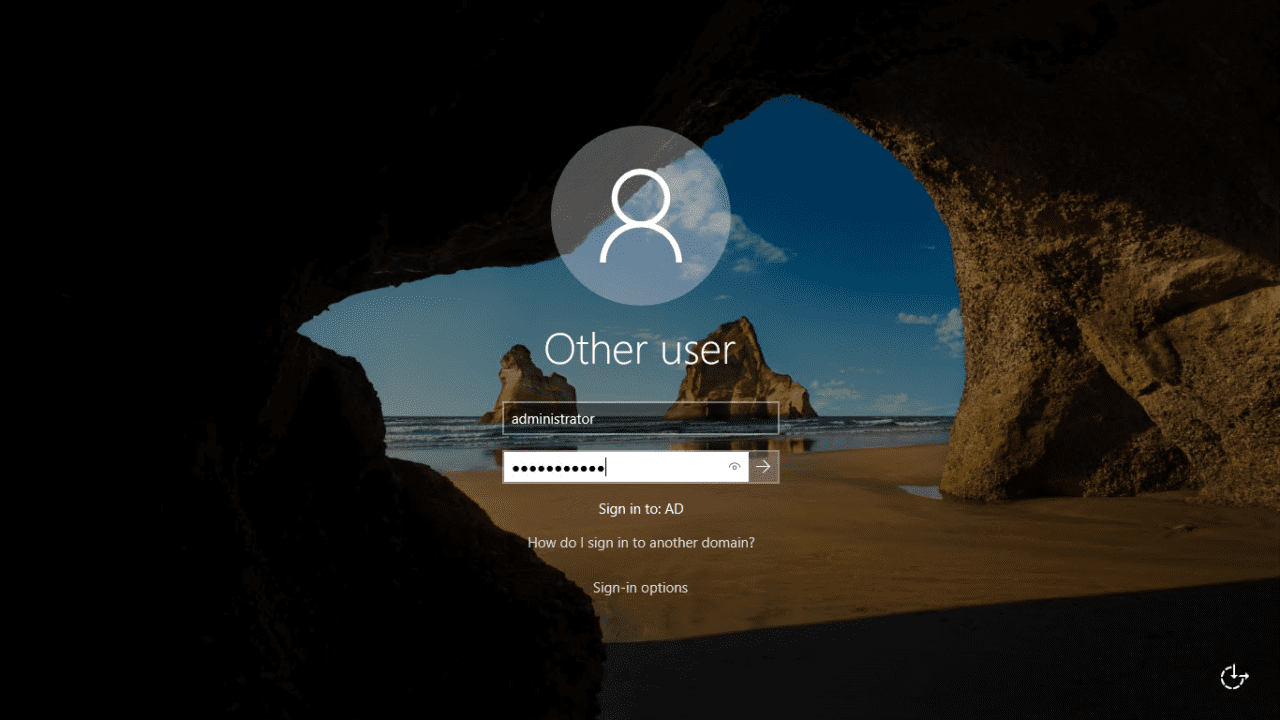
Once Windows Server has rebooted, you will need to log in with the domain administrator account. The domain administrator account is assigned the same password as the built-in administrator account.On the sign-in page, typeadministratorin theUser nameType the password for the administrator account, which is the same as the password for the previous built-in administrator account, and pressENTER.
HowtoEtInstallvoilà ! Vous êtes maintenant connecté au premier contrôleur de domaine de votre domaine AD. Dans Gestionnaire de serveur, vous pouvez cliquer sur le menu Outils puis sélectionner Utilisateurs et ordinateurs Active DirectoryinpourWindowscommencerServerà2019gérer votre domaine.And that is it! You are now logged in to your AD domain’s first domain controller. In Server Manager, you can click theToolsmenu and then selectActive Directory Users and Computersto start managing your domain.- Cliquez