
Installation ESXI
Pour booter sur l’ISO d’ESXi :
Hyperviseur Type 1 (Directement sur une machine physique)
- Téléchargez l’ISO ESXi.
- Créez une clé USB bootable (outil : Rufus) ou gravez l’ISO.
- Configurez le BIOS/UEFI pour démarrer sur le périphérique.
- Lancez l’installation sur la machine physique.
Hyperviseur Type 2 (Machine virtuelle dans VMware Workstation/VirtualBox)
- Créez une VM.
- Ajoutez l’ISO ESXi comme lecteur CD/DVD virtuel.
- Configurez les ressources (CPU, RAM, stockage).
- Démarrez la VM depuis l’ISO.
Ici nous utilisons l'Hyperviseur Type 2
Pour démarrer sur l’ISO ESXi avec VMware Workstation ou VirtualBox :
Étapes :
-
Créer une VM : Configurez une nouvelle machine virtuelle dans votre hyperviseur.
- Type de système : Autre > VMware ESXi.
- Ressources : 8 Go RAM, 4 CPU, 50 Go disque.
-
Monter l’ISO : Ajoutez l’ISO d’ESXi comme lecteur CD/DVD dans les paramètres de la VM.
-
Activer la virtualisation imbriquée :
- VMware Workstation : Paramètres > Processeur > Activer "Virtualize Intel VT-x/EPT".
- VirtualBox : Ajoutez
nested-hw-virtvia les commandes.
-
Démarrer la VM : Lancez-la pour booter sur l’ISO et commencer l’installation.

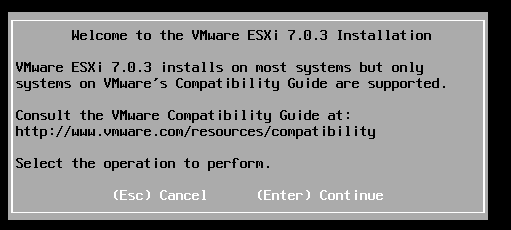
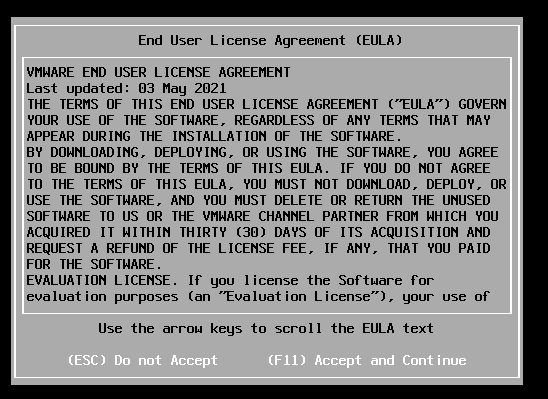
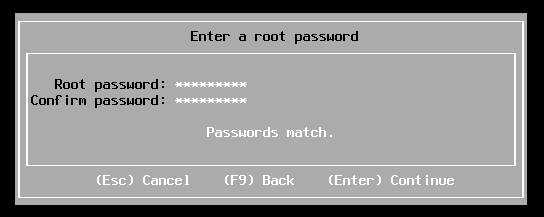
Choisis un mot de passe pour utilisateur root :
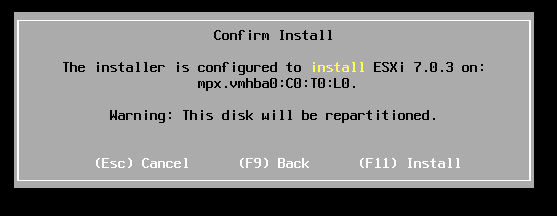
F11 pour continuer l'installation

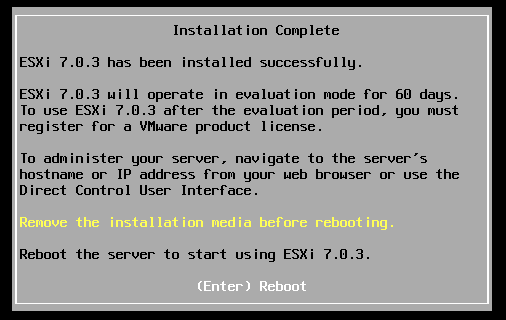

Accéder à l’interface web
Maintenant que l'ESXI est bien installé, il faut s'y connecter via une url.
https://192.168.111.130/
Se connecter avec le login de root
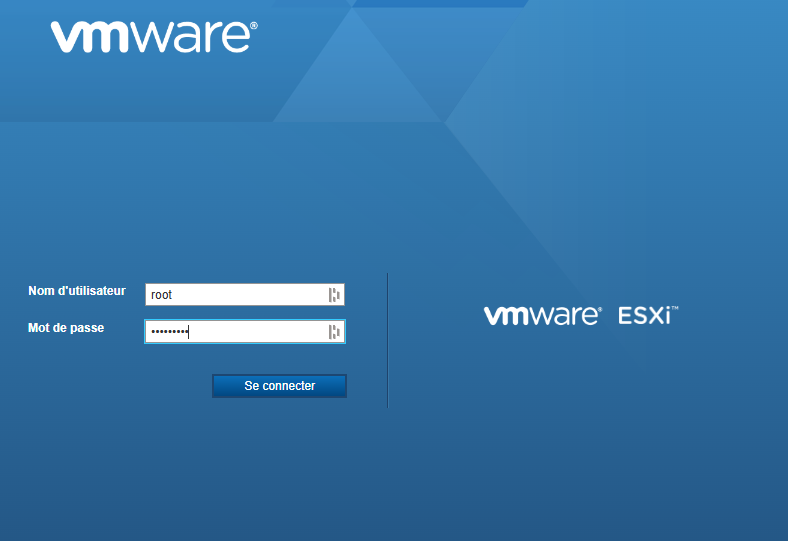
Et voila l'installation est terminer 🎉

Création d'une machine virtuel