
Installation Proxmox
Installation Proxmox
1. Les Prérequis
CPU: 2 Coeurs (Intel EMT64 or AMD64 with Intel VT/AMD-V)
Min RAM: 6 GB
Min Stockage: 60GO
1 Carte réseau
TPM 2.0 a activé sur le BIOS de la machine HOST
Télécharger l’ISO de Proxmox VE : https://www.proxmox.com/en/downloads/category/iso-images-pve
Cliquez sur "Proxmox VE 7.X ISO Installer" pour télécharger l'ISO. Ensuite, créez la clé USB bootable avec un utilitaire ou mettez la dans votre logiciel de virtualisation.
Il est nécessaire d’activer des fonctionnalités telles que la technologie de virtualisation, appelée :
• VT-x ou Virtualization Technology chez Intel
• AMD-V ou SVM ou Secure Virtual Machine Mode chez AMD
2. Installation de Proxmox VE 7.X
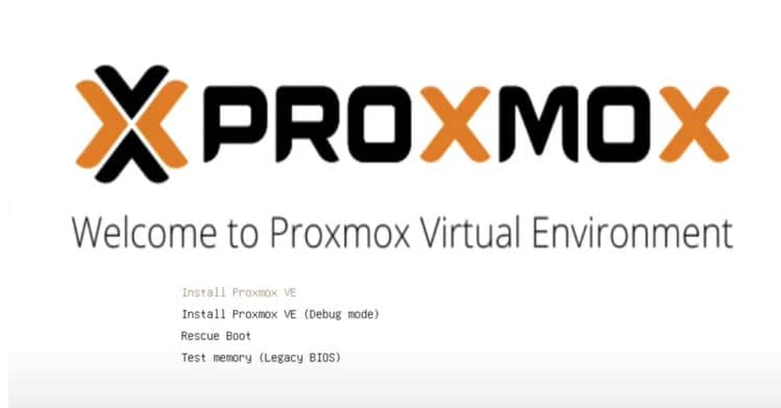
Nous allons procéder à l'installation. Sélectionnez "Install Proxmox VE" dans la liste.

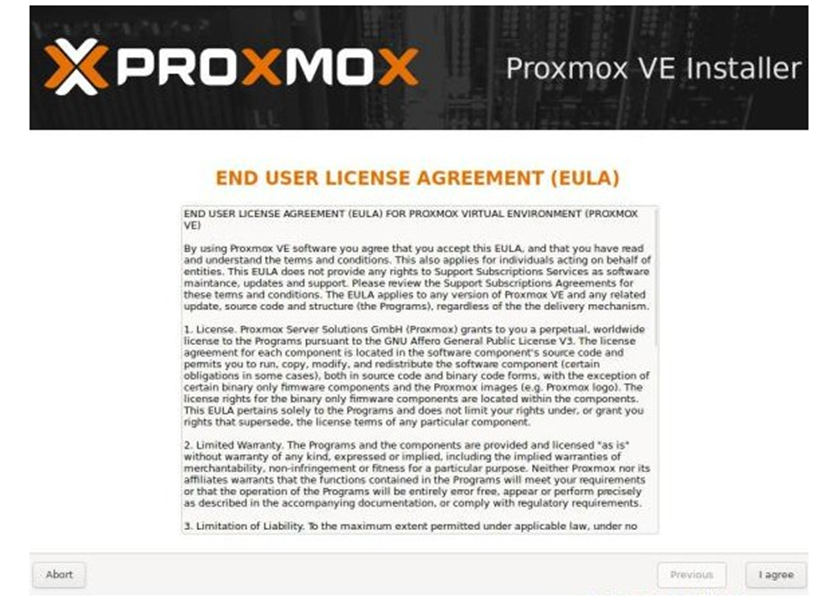
Acceptez le contrat de licence utilisateur et poursuivez. 
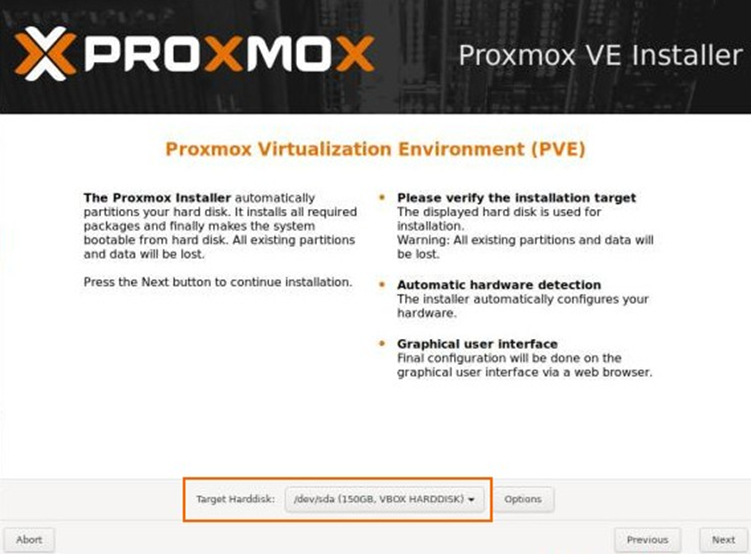
 Sélectionnez le disque qui accueillera le système

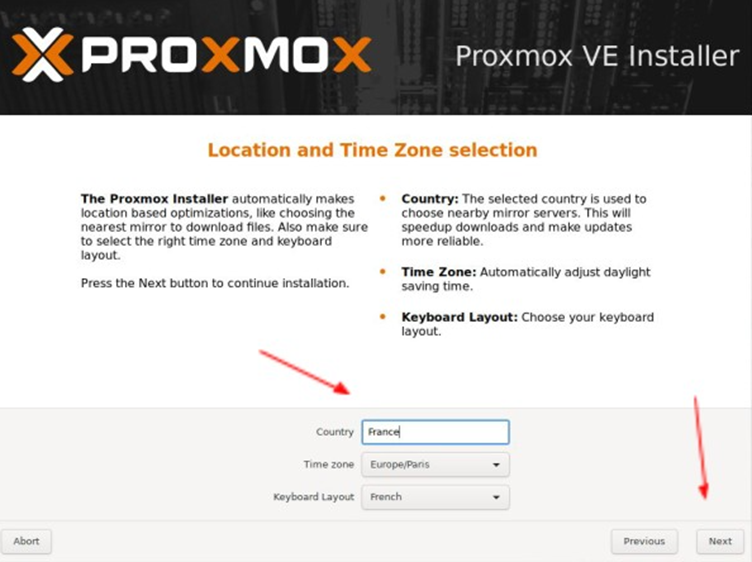
Sélection du pays et de la région que vous souhaitez.

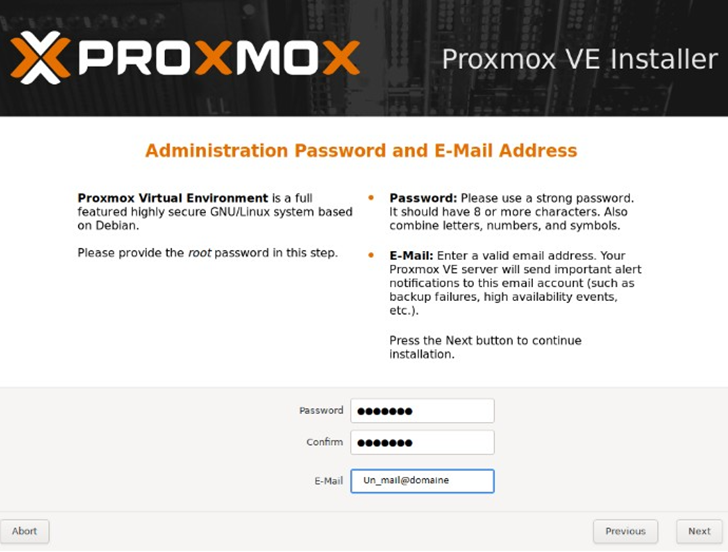
Ajout d’un mot de passe pour le super-utilisateur "root" et d’une adresse de courriel.

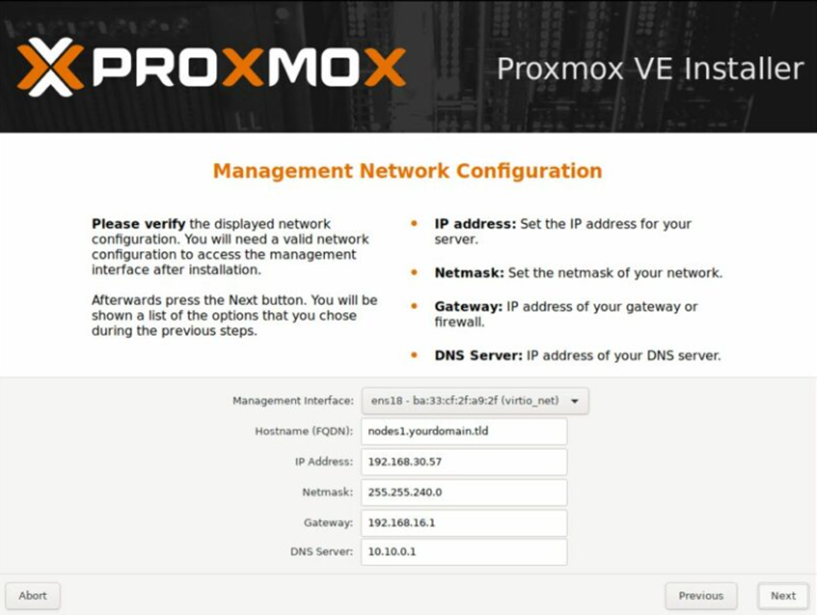
Configuration du réseau, vous devez :
• Sélectionner la carte réseau, dans le cas où votre serveur a plusieurs interfaces
• Spécifier le nom de domaine, vous pouvez reprendre le nom de domaine de votre infrastructure locale
• Spécifier l’adressage IP

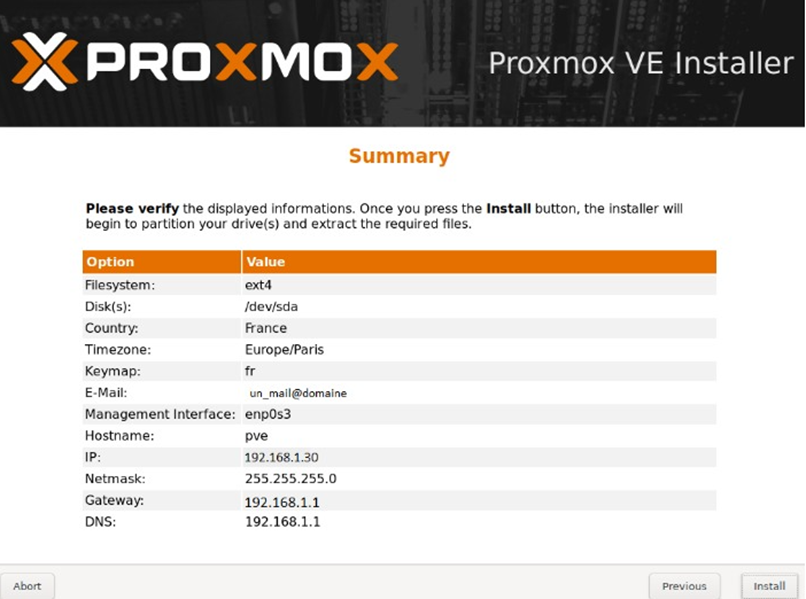
Avant de cliquer sur le bouton "Install", vérifiez que tout est OK.
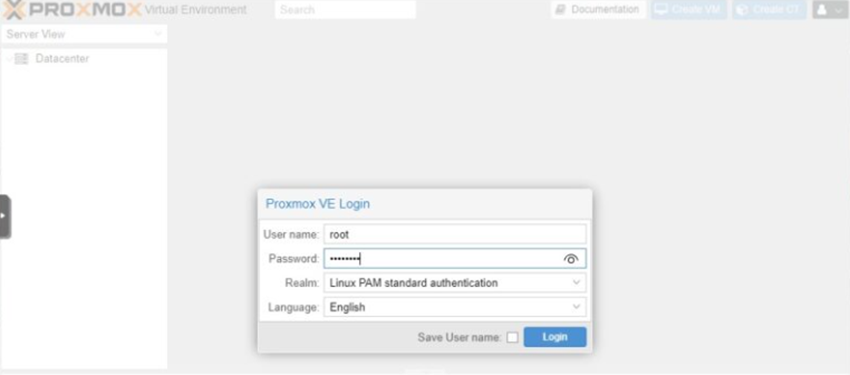
Une fois l'installation terminée, vous pouvez accéder à votre serveur Proxmox à partir d'un navigateur et de son adresse IP :
Authentifiez-vous sur l'interface Web de Proxmox avec le compte "root" et le mot de passe défini lors de l'installation.
3. Importer un fichier ISO dans Proxmox
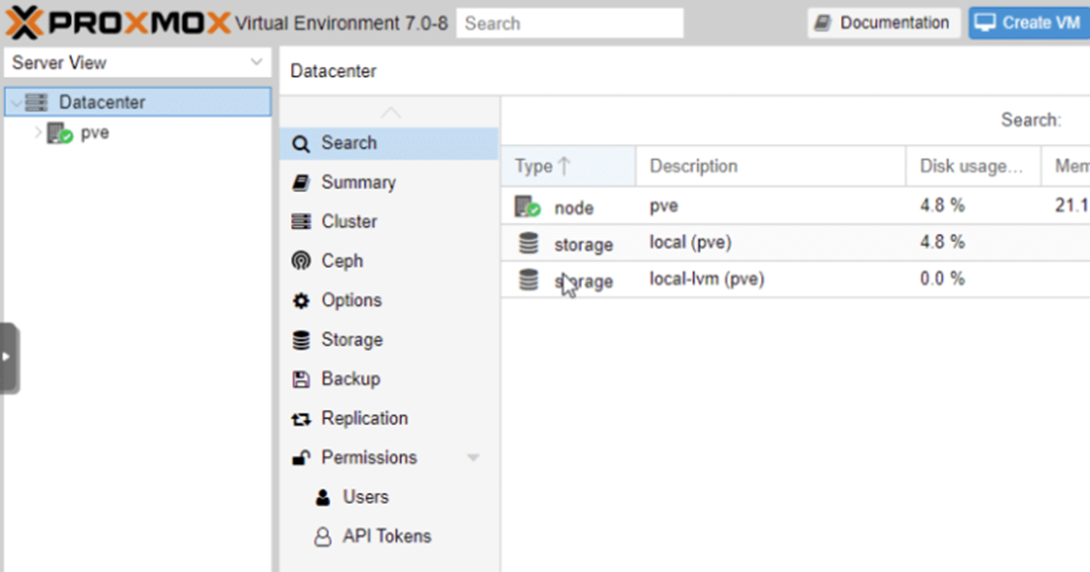
Nous allons télécharger les images système (ISO) et les importer dans Proxmox
Sélectionnez votre nœud puis le stockage.

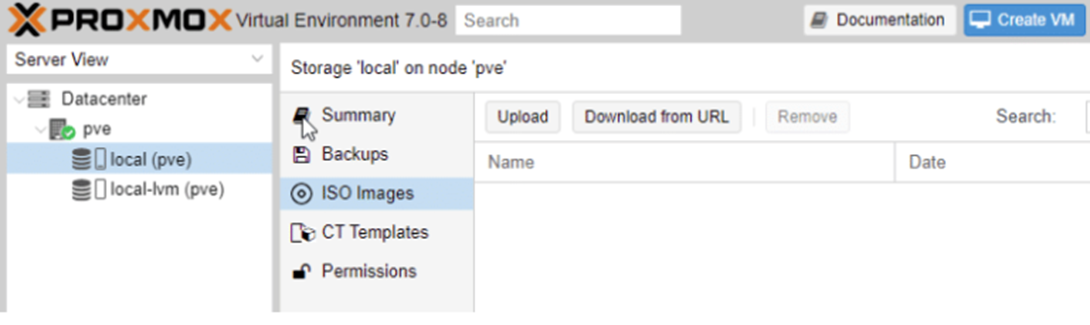
Cliquez sur "ISO Images", puis sur le bouton "Upload" et recherchez l’image à importer sur votre disque local.

4. Créer une machine virtuelle sous Proxmox
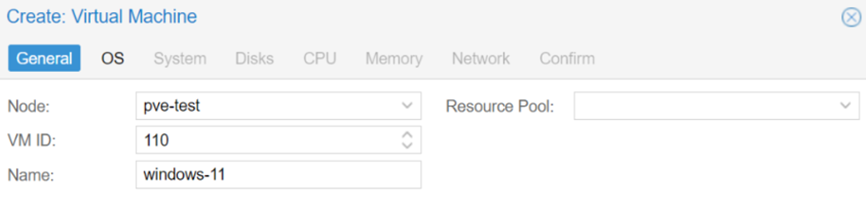
Pour créer une nouvelle machine virtuelle, il faut cliquer sur le bouton "Create VM" en haut à droite de l’interface.
 Dans notre cas, nous avons choisi "Windows 11".

Dans la section OS, sélectionnez l'image ISO Windows 11.
Sous Guest OS, assurez-vous que Microsoft Windows et 11/2022 sont sélectionnés.
Sélectionnez ensuite Suivant.

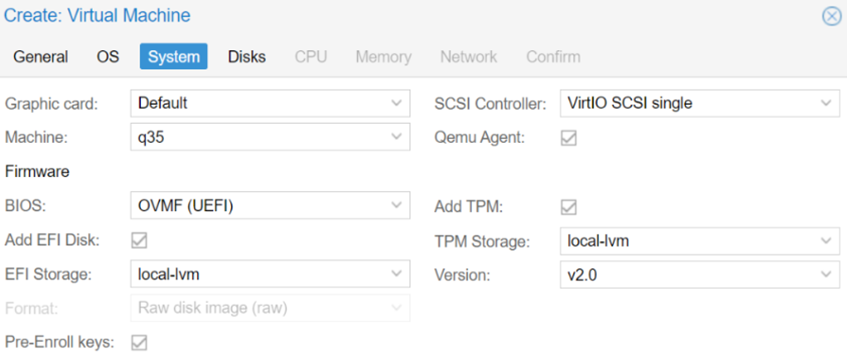
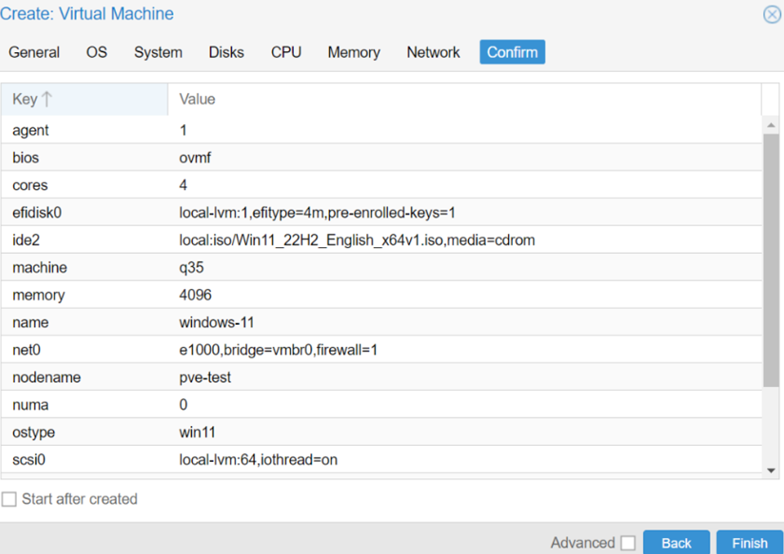
Dans la section Système, les valeurs par défaut sont généralement correctes, mais il y a quelques changements à effectuer. Sélectionnez le même emplacement de stockage pour le stockage TPM et le stockage EFI que celui que vous avez l'intention d'utiliser pour le disque. Sélectionnez l'agent QEMU, puis assurez-vous que q35 et OVMF (UEFI) sont sélectionnés.

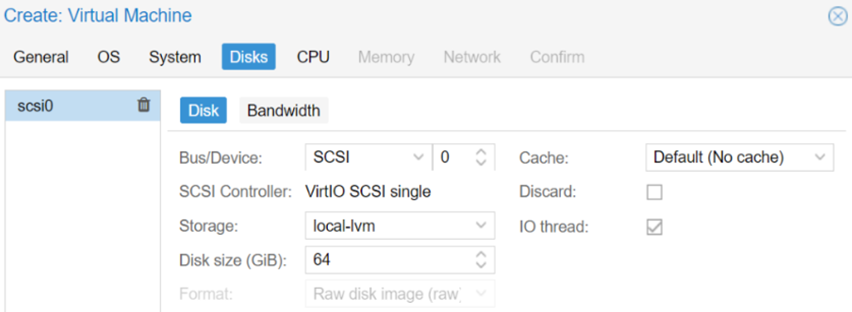
Dans la section Disques, sélectionnez le type de stockage que vous souhaitez utiliser, puis définissez une taille de disque d'au moins 64 Go (c'est le minimum recommandé par Microsoft pour Windows 11).

Réglez les paramètres CPU, Mémoire et Réseau comme vous le souhaitez, puis confirmez les paramètres et sélectionnez Terminer. 
Start the virtual machine!!