Installation Nextcloud
Installer Nextcloud sur Debian 11 :
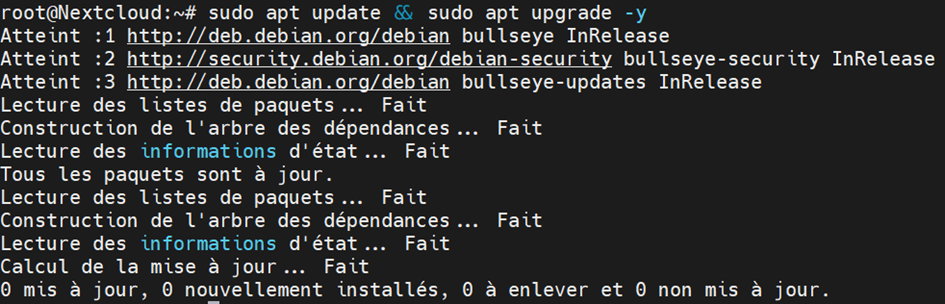
Pour débuter l’installation de Nextcloud sur Debian 11, nous allons mettre à jour notre machine Debian :
sudo apt update && sudo apt upgrade -y
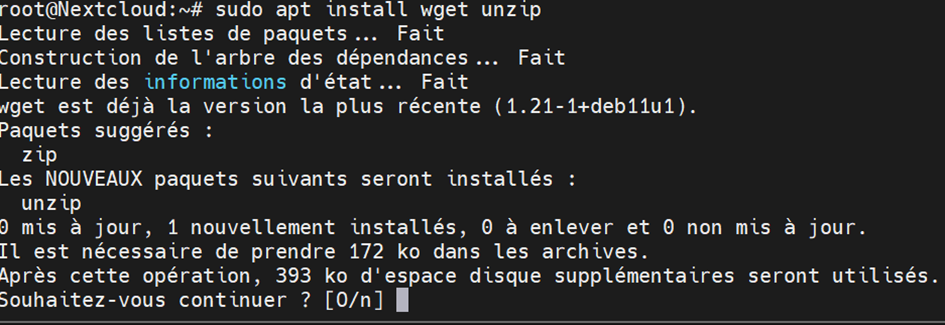
Puis on va télécharger les dépendances :
sudo apt install wget unzip
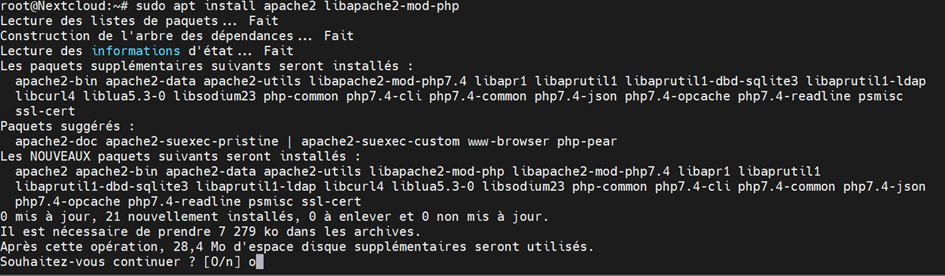
Ensuite, on va installer Apache2 comme serveur Web :
sudo apt install apache2 libapache2-mod-php
Après, on va installer php :
sudo apt install -y php php-gd php-curl php-zip php-dom php-xml php-simplexml php-mbstring php-mysql

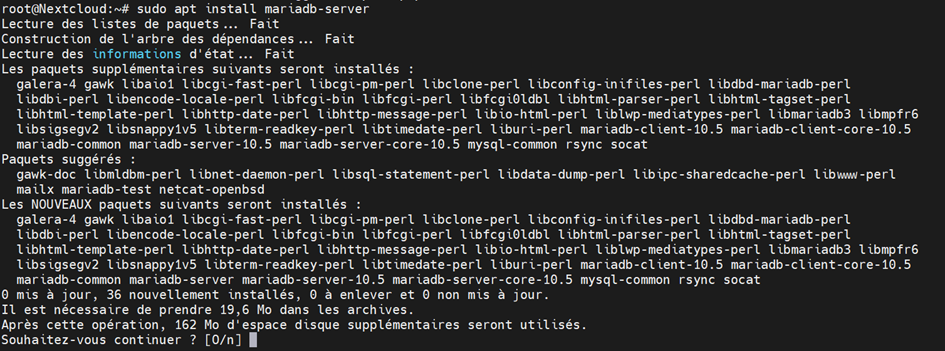
Et la base de données (Mariadb) :
sudo apt install mariadb-server
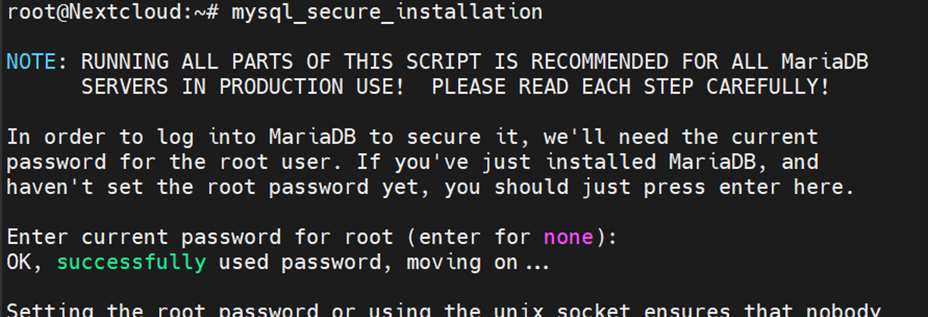
Ensuite on va changer le mot de passe root de Mariadb avec :
mysql_secure_installation
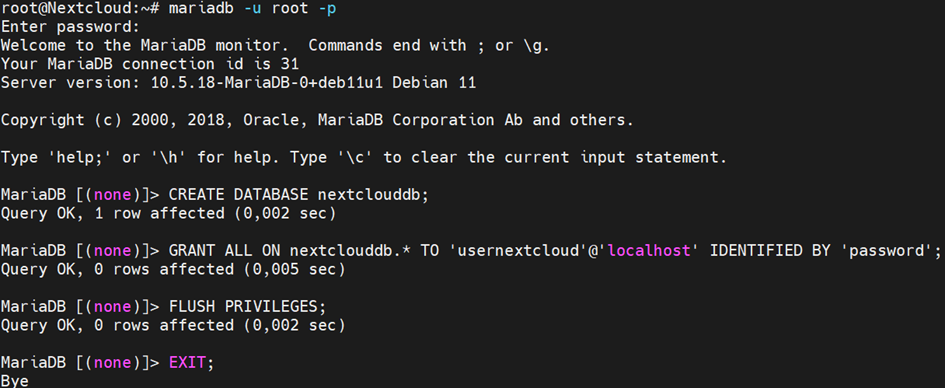
Enfin on va créer une base de données nextcloud et un utilisateur :
mariadb -u root -p
CREATE DATABASE nextclouddb;
GRANT ALL ON nextclouddb.* TO 'usernextcloud'@'localhost' IDENTIFIED BY 'password';
FLUSH PRIVILEGES;
EXIT;
Puis on va se rendre dans un emplacement temporaire pour télécharger Nextcloud :
cd /tmp

Ensuite, on va télécharger Nextcloud :
wget https://download.nextcloud.com/server/releases/nextcloud-25.0.4.zip

Après avoir télécharger l’archive, on va la dézipper :
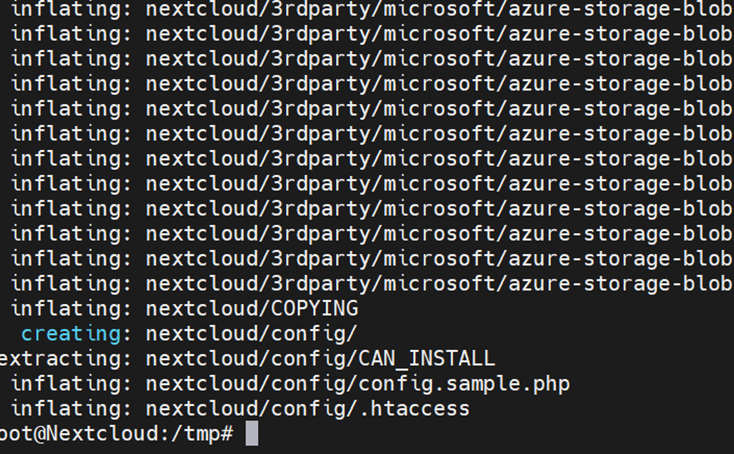
Puis on va déplacer le dossier dans le répertoire Web :
mv nextcloud /var/www/html

Après on peut se rendre sur le site avec l’adresse ip de la machine pour poursuivre : http://votre-ip/
Enfin on ajoute les droits à l’utilisateur web sur le répertoire de Nextcloud :
chown -R www-data:www-data /var/www/html/nextcloud

Créer un compte administrateur pour Nextcloud :
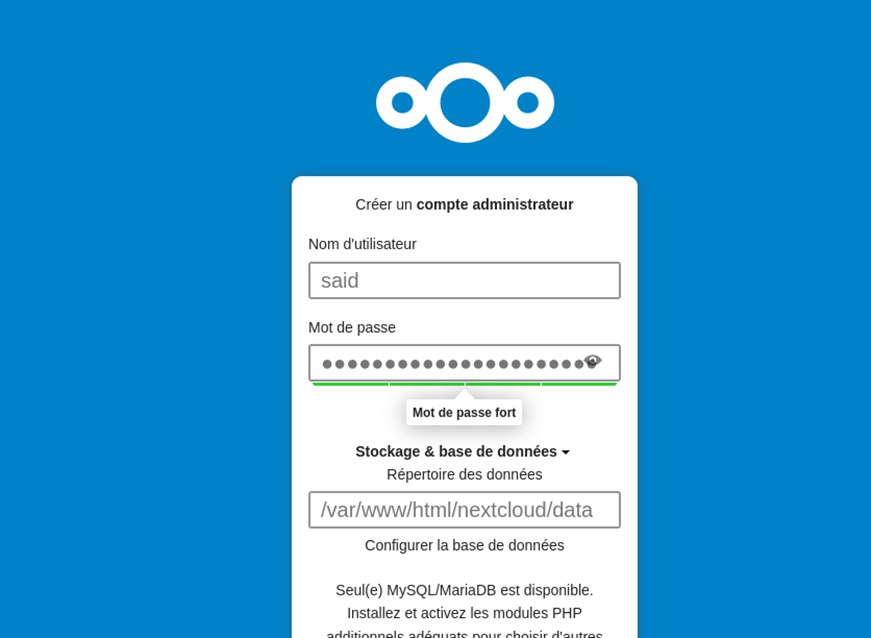
Puis saisissez vos accès à votre base de données :
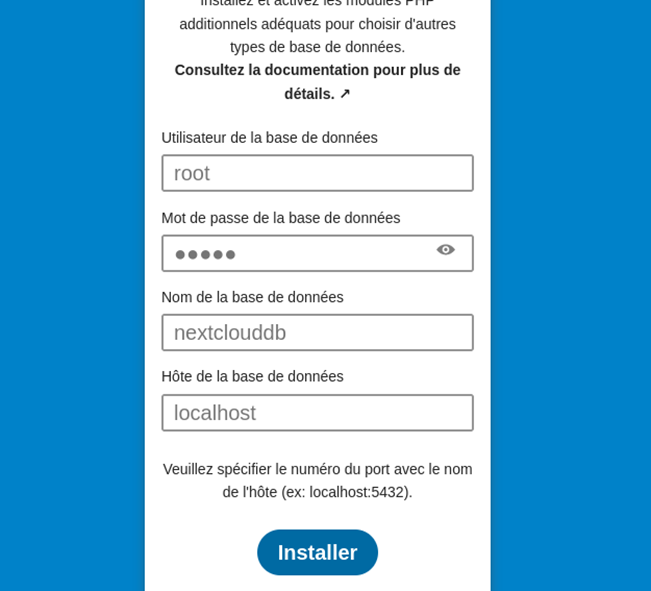
Après avoir saisis vos informations, l’installation de Nextcloud est terminée.
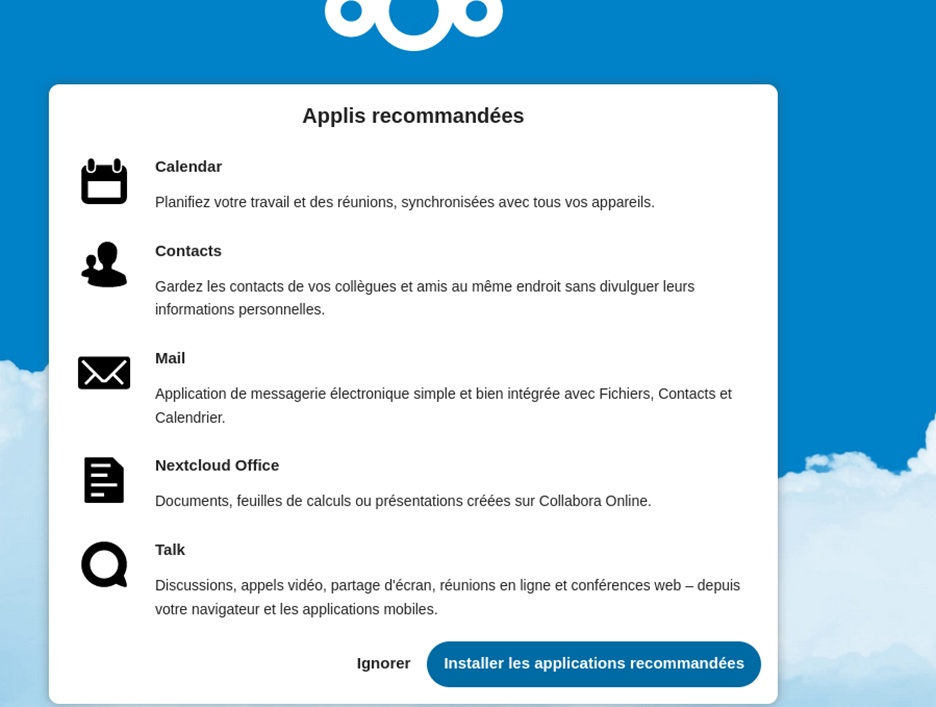
Vous pouvez désormais utiliser Nextcloud.